



 giới thiệu
 tin tức
 liên hệ
 khuyến mại
 Thanh toán

Converter sáng đèn quang nhưng không truyền dữ liệu chưa đủ cơ sở để kết luận converter hỏng. Trước tiên, xác định đèn FX/LINK chỉ báo liên kết vật lý hay đang nhấp nháy vì có lưu lượng; tiếp theo kiểm tra Link của cổng RJ45, tốc độ và duplex ở hai đầu. Khi các cổng đã lên Link, cần kiểm tra VLAN, địa chỉ IP, bảng MAC và chính sách mạng trước khi thay thiết bị.
Đèn FX sáng có chứng minh converter truyền dữ liệu bình thường?
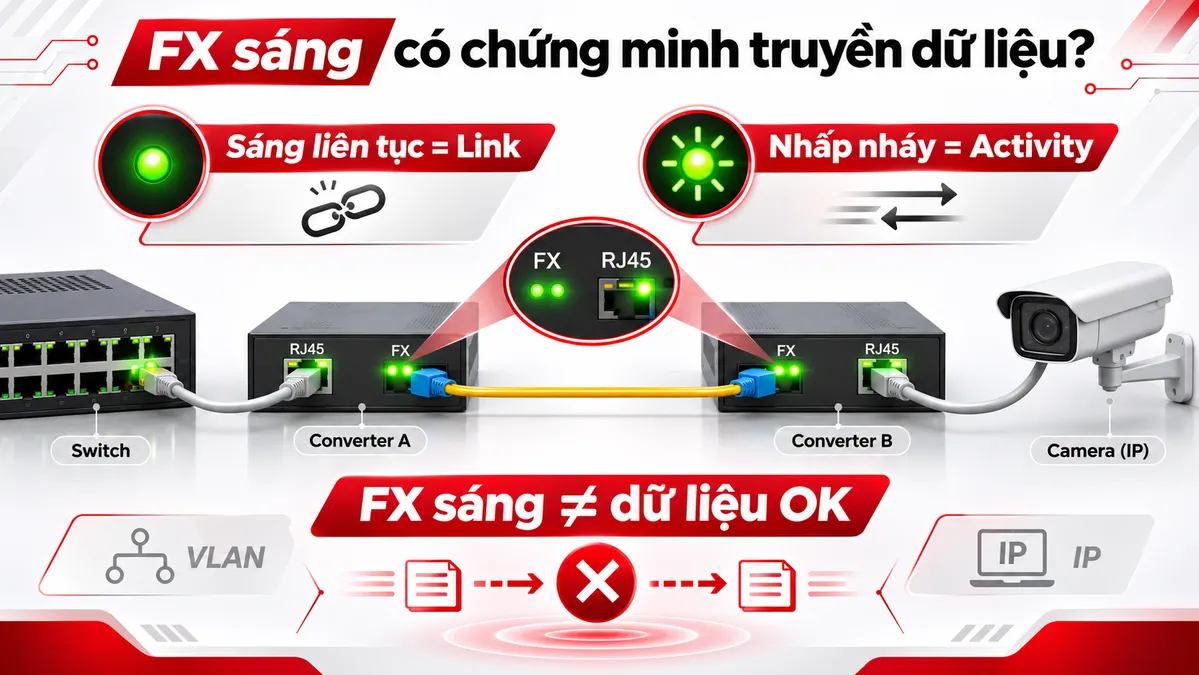
Converter quang điện (media converter) chuyển đổi giao diện Ethernet đồng RJ45 và giao diện quang. Đèn FX, Fiber Link hoặc LINK/ACT trên cổng quang thường phản ánh trạng thái kết nối theo thiết kế từng model.
Theo hướng dẫn TRENDnet TFC-1000MGA, LINK/ACT sáng liên tục biểu thị liên kết hợp lệ, còn nhấp nháy biểu thị đang truyền hoặc nhận dữ liệu. Một số converter có đèn riêng cho Link và Activity, vì vậy phải đọc bảng LED trong manual, không áp cùng ý nghĩa cho mọi thiết bị.
Dù cả đèn FX và RJ45 đều sáng, thiết bị vẫn có thể không giao tiếp vì sai VLAN, cổng bị chặn, cấu hình IP không phù hợp hoặc lưu lượng lỗi.
Ghi nhận đúng hiện tượng trước khi kiểm tra
Hãy vẽ nhanh sơ đồ: Switch A – converter A – cáp quang – converter B – switch/thiết bị B. Nếu một đầu là switch có SFP, ghi rõ mã module. Ghi trạng thái LED và tốc độ hai đầu.
| Dấu hiệu | Ý nghĩa cần xác minh | Việc làm tiếp |
|---|---|---|
| PWR sáng, FX sáng, TP tắt | Có thể chưa có Link đồng | Kiểm tra cáp RJ45, cổng và tốc độ |
| FX và TP đều sáng, không có lưu lượng | Có Link vật lý, chưa chứng minh truyền dữ liệu | Kiểm tra bộ đếm, MAC, VLAN và IP |
| LINK/ACT nhấp nháy nhưng ứng dụng lỗi | Có hoạt động trên cổng, chưa xác nhận ứng dụng | Thử kết nối theo từng lớp |
| FX chập chờn hoặc báo lỗi | Liên kết quang có thể không ổn định | Đo công suất và suy hao tuyến |
Kiểm tra nguồn, cáp RJ45 và tốc độ trước
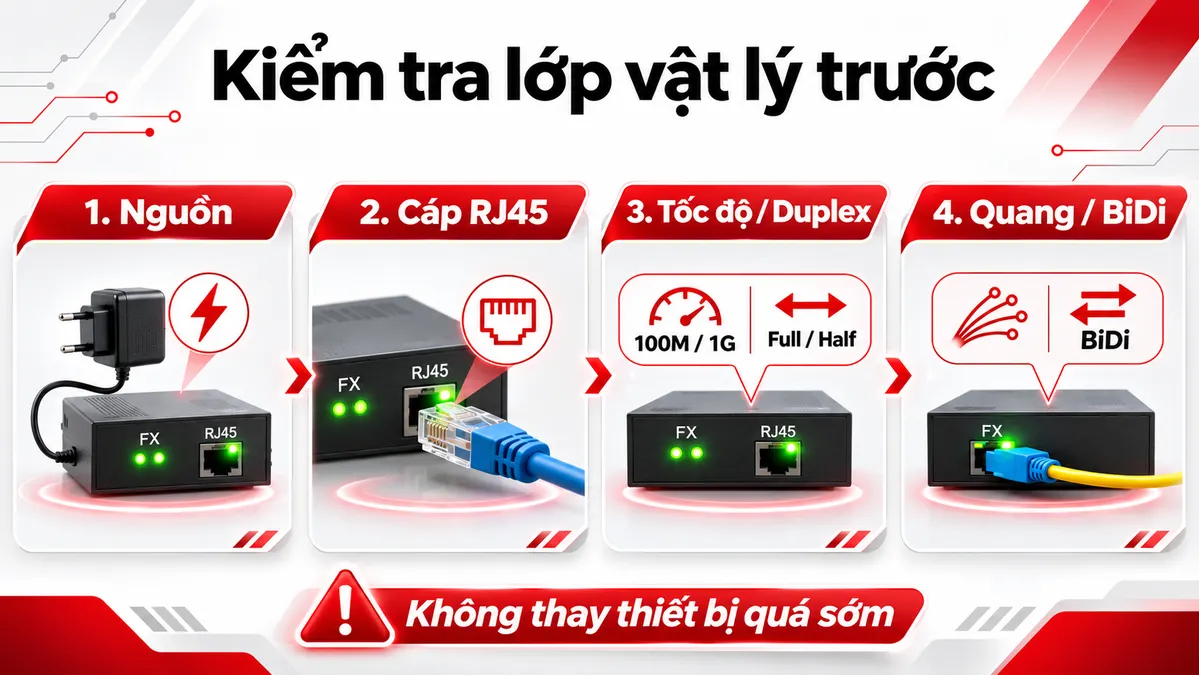
Bắt đầu ở phía dễ tiếp cận. Xác nhận adapter cấp đúng điện áp và dòng điện theo tem converter, nguồn không chập chờn và đầu cắm chắc chắn.
Kiểm tra cáp RJ45 bằng dây đã hoạt động ổn định, thử cổng khác theo điều kiện cho phép. Đọc tốc độ cổng hai đầu: một số model 1000BASE-T chỉ hỗ trợ 1Gbps; loại 10/100/1000 có thể tự thương lượng. TP-Link xác nhận sự khác biệt theo model.
Đối chiếu auto-negotiation và duplex ở hai phía. Không ép một đầu Full Duplex trong khi phía kia tự thương lượng nếu cấu hình đó dẫn tới mismatch. Nếu thay đổi cấu hình, lưu trạng thái và theo dõi CRC/FCS, collision sau đó.
Kiểm tra quang dù đèn FX đang sáng
Link quang báo Up không phải kết quả đo suy hao. Nếu truyền chập chờn, mất gói hoặc xuất hiện lỗi, cần kiểm tra loại sợi singlemode/multimode, dây nhảy, adapter, số sợi và tuyến ODF.
Với converter hai sợi, đối chiếu đường Tx A đến Rx B và Tx B đến Rx A. Với converter một sợi BiDi, kiểm tra hai đầu dùng cặp bước sóng Tx/Rx đối ứng và tốc độ tương thích. Không thay ngẫu nhiên một đầu bằng converter có cùng nhãn khoảng cách.
Đo công suất thu nếu có thiết bị phù hợp, đối chiếu ngưỡng thu của đúng model; đo suy hao đầu–cuối khi cần. Đừng kết luận quang đạt chất lượng chỉ bằng đèn sáng. Không nhìn trực tiếp vào đầu cáp hoặc cổng quang đang phát.
Khi nào phải kiểm tra VLAN và bảng địa chỉ MAC?
Nếu FX và TP đều Up, bước tiếp theo là tìm xem frame Ethernet có đi tới switch đối diện hay không. Trên switch quản lý, kiểm tra Rx/Tx, bảng MAC và VLAN của cổng.
Nếu liên kết giữa hai switch mang nhiều VLAN, xác minh chế độ trunk, danh sách VLAN được phép, native VLAN và trạng thái STP. Cisco hướng dẫn kiểm tra VLAN và bảng MAC khi thiết bị cùng VLAN không ping được; sai cấu hình trunk cũng có thể ngăn lưu lượng giữa hai switch.
Không mặc định converter sẽ xử lý hoặc sửa cấu hình VLAN. Khả năng chuyển tiếp frame gắn thẻ, kích thước frame tối đa và các tính năng lọc phụ thuộc model. Nếu MAC ở đầu xa không xuất hiện, cần tiếp tục khoanh vùng ở lớp liên kết trước khi chuyển sang kiểm tra định tuyến.
Có Link nhưng không ping được: kiểm tra IP ra sao?
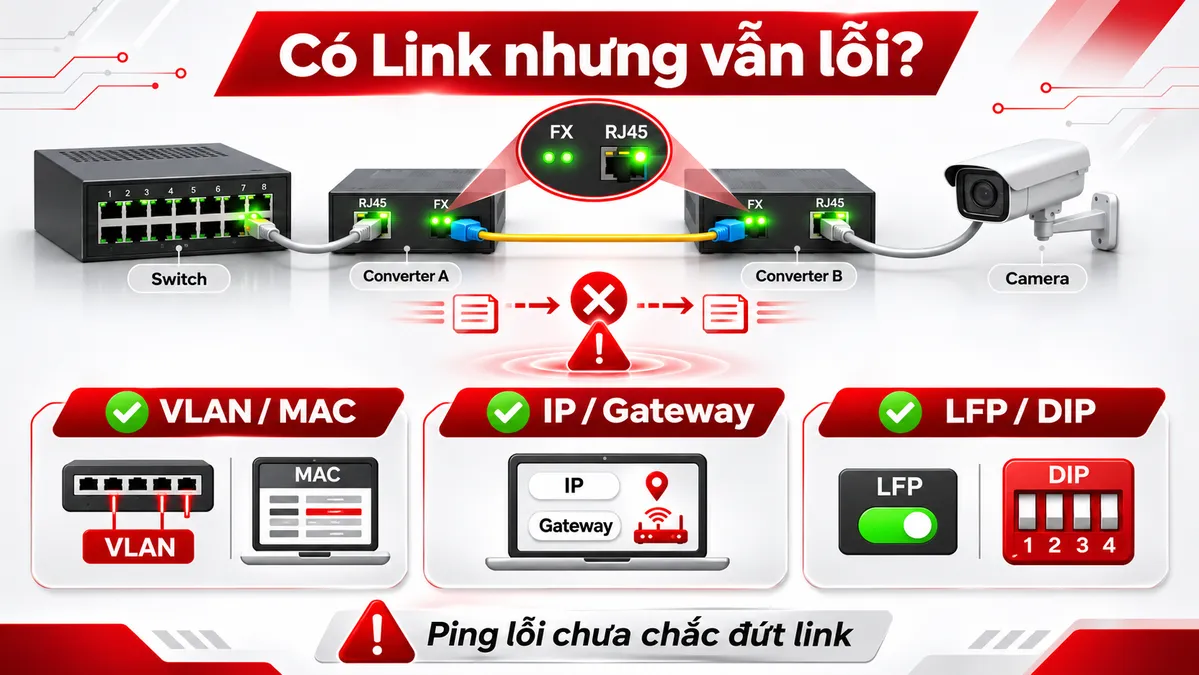
Sau khi xác minh lưu lượng Ethernet, kiểm tra địa chỉ IP, subnet mask, gateway, DHCP và khả năng định tuyến. Hai máy khác VLAN cần thiết bị lớp 3 và chính sách cho phép liên lạc; converter thông thường không tự làm nhiệm vụ định tuyến.
Thử theo thứ tự phù hợp: ping thiết bị cùng subnet, ping default gateway, rồi thử đích ở mạng khác. Nếu ping được IP nhưng không truy cập ứng dụng bằng tên miền, kiểm tra DNS và dịch vụ. Nếu không ping được, tiếp tục xem ARP, firewall và ACL; một số thiết bị chủ động chặn ICMP nên ping thất bại không tự chứng minh đường truyền đứt.
Kiểm tra chế độ LFP, Auto/Force và tính năng đặc thù
Link Fault Pass-through (LFP) có thể khiến trạng thái một cổng phản ánh lỗi phía còn lại. Một số converter còn có công tắc Auto/Force, FEF hoặc chế độ truyền dẫn riêng. TP-Link khuyến nghị kiểm tra các công tắc này trong quy trình xử lý sự cố.
Không đổi DIP hoặc tắt LFP trên tuyến đang khai thác khi chưa có kế hoạch bảo trì: thao tác có thể gây gián đoạn hoặc che cảnh báo. Đọc manual đúng mã trước khi thử.
Quy trình khoanh vùng và xác nhận sau xử lý
Nếu các bước trên chưa cho kết quả rõ ràng, cô lập từng đoạn: kiểm tra thiết bị đầu cuối và cổng RJ45 bằng kết nối đã biết hoạt động; xác nhận từng converter với thiết bị và module tương thích; sau đó đưa tuyến quang vào lại sơ đồ. Mỗi lần chỉ thay một yếu tố để biết thay đổi nào làm kết nối phục hồi.
Khi cần thay converter quang, phải kiểm tra đúng tốc độ, chuẩn quang, bước sóng, công suất thu/phát, loại connector và tính năng LFP thay vì chỉ so hình dáng.
Sau sửa lỗi, kiểm tra trạng thái hai đầu, lưu MAC học được, ping và lưu lượng ứng dụng, bộ đếm lỗi, độ ổn định trong khoảng theo dõi phù hợp. Nếu yêu cầu nghiệm thu tuyến quang, lưu báo cáo đo theo phương pháp và giới hạn đã thống nhất.
Cần gửi thông tin gì để HulaTech hỗ trợ?
Nên cung cấp part number và ảnh LED của hai converter, model switch/router, sơ đồ cổng, tốc độ, loại cáp quang, chiều dài tuyến, trạng thái LFP/DIP, cấu hình VLAN/IP, log sự cố và kết quả đo quang nếu có. Các thông tin này giúp xác định bước kiểm tra tiếp theo hoặc đối chiếu converter thay thế theo đúng hạ tầng, thay vì thay thiết bị khi chưa rõ nguyên nhân.
Xem Thêm:
Link Fault Pass-through trên converter: Khi nào hữu ích cho giám sát lỗi?
