



 giới thiệu
 tin tức
 liên hệ
 khuyến mại
 Thanh toán

Camera mất kết nối sau khi đổi router thường do router mới dùng dải IP, gateway hoặc DHCP khác router cũ, khiến camera, đầu ghi và máy xem không còn cùng mạng hoặc mất đường ra Internet. Hãy xác định camera đang đặt IP tĩnh hay nhận DHCP, router mới dùng subnet nào, rồi kiểm tra lại cấu hình xem từ xa như mở cổng, DDNS hoặc P2P. Không reset camera về mặc định khi chưa thử tìm lại thiết bị.
Khoanh vùng: camera mất kết nối ở đoạn nào sau khi đổi router?
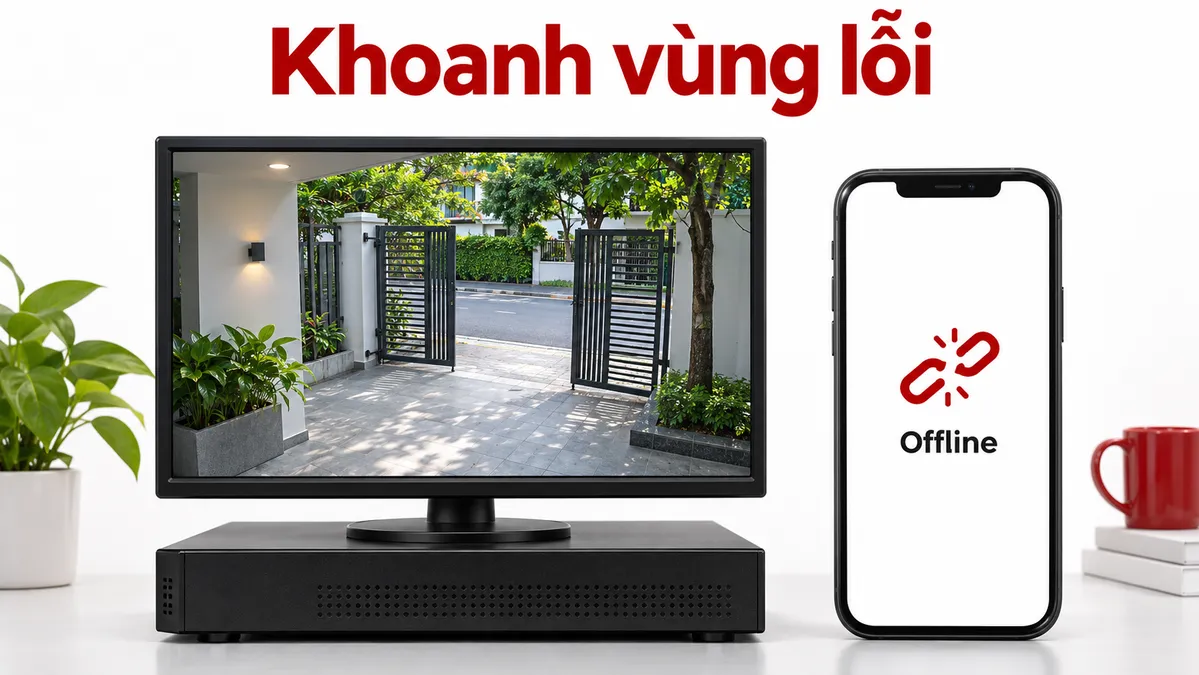
Cùng là “camera mất kết nối”, nhưng mất trên đầu ghi khác với chỉ mất trên điện thoại. Đối chiếu triệu chứng trước khi chỉnh:
| Triệu chứng | Khả năng cần kiểm tra | Bước đầu tiên |
|---|---|---|
| Đầu ghi vẫn có hình, ứng dụng điện thoại báo offline | Đầu ghi chưa có gateway, DNS đúng; quy tắc mở cổng chưa tạo lại; P2P chưa kết nối | Xem cấu hình mạng và trạng thái P2P/đám mây trên đầu ghi |
| Camera cắm switch báo offline trên đầu ghi | Camera đặt IP tĩnh theo dải cũ | Tìm camera bằng công cụ của hãng |
| Một số camera mất, số khác còn | Camera DHCP nhận IP mới trong khi đầu ghi vẫn trỏ IP cũ; hoặc trùng IP | So IP hiện tại của camera với danh sách kênh trên đầu ghi |
| Camera cắm cổng PoE phía sau đầu ghi vẫn có hình | Mạng nội bộ của đầu ghi không đổi; lỗi nằm ở cổng LAN của đầu ghi | Kiểm tra IP, gateway cổng LAN đầu ghi |
| Máy tính không mở được web camera | Máy tính và camera khác subnet | So IP, subnet mask của máy tính với camera |
Dahua lưu ý camera cắm vào cổng PoE phía sau đầu ghi được tách khỏi mạng bên ngoài; hướng dẫn đổi IP bằng ConfigTool của hãng cũng ghi không áp dụng cho camera nối sau đầu ghi. Với kiểu đấu này, kiểm tra đầu ghi trước.
Ghi lại cấu hình mạng của router cũ và router mới để so sánh
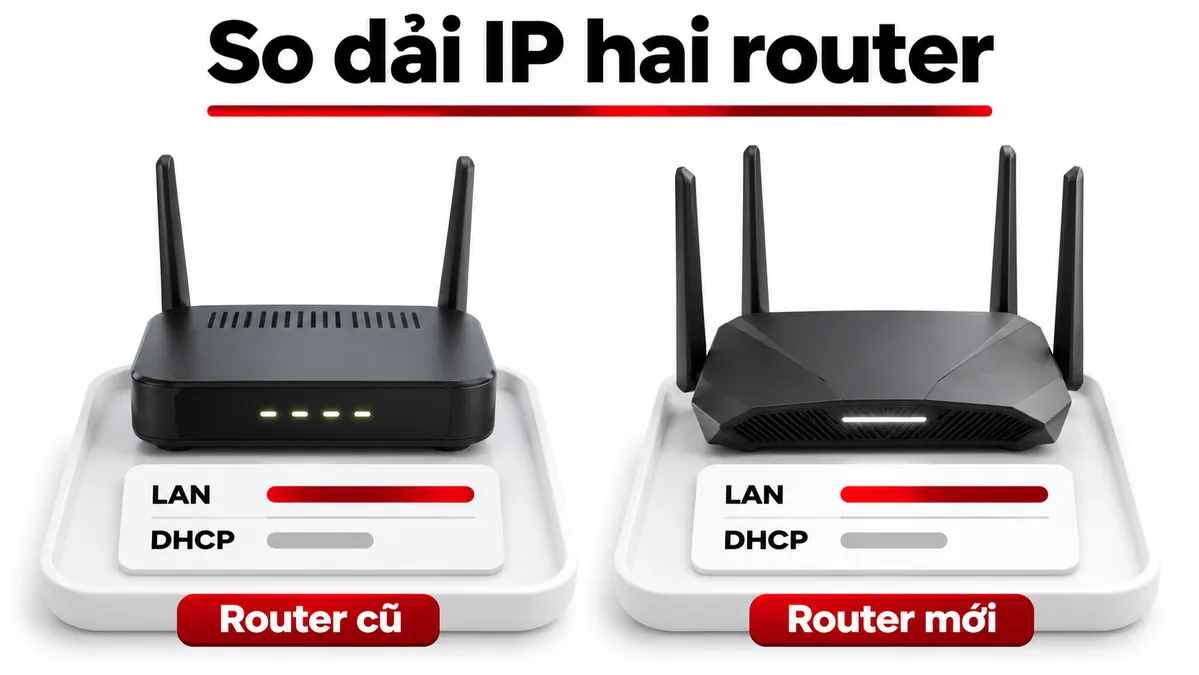
Trước khi sửa, lập bảng so sánh hai router: địa chỉ LAN của router, subnet mask, dải DHCP, các địa chỉ đặt trước (reservation), quy tắc mở cổng, DDNS và VLAN nếu có. Nếu router cũ vẫn còn, xuất hoặc chụp lại cấu hình trước khi trả lại nhà mạng.
Ví dụ giả định: camera đặt IP tĩnh 192.168.1.64, gateway 192.168.1.1. Router mới cấp dải 192.168.0.x, gateway 192.168.0.1. Camera vẫn chạy và vẫn nhận nguồn PoE, nhưng đầu ghi ở dải 192.168.0.x không còn cùng subnet, nên không lấy được hình qua kết nối thông thường.
Tìm lại camera trên mạng và đặt địa chỉ IP đúng dải mới
Mỗi hãng có công cụ tìm thiết bị trong mạng LAN:
- Hikvision SADP: tìm thiết bị, kích hoạt và sửa thông số mạng.
- Dahua ConfigTool: tìm thiết bị cùng LAN, đổi sang DHCP hoặc IP tĩnh. Nếu tài khoản đã đổi khỏi mặc định, hãng hướng dẫn vào giao diện web của thiết bị và sửa ở mục TCP/IP.
- AXIS IP Utility hoặc AXIS Device Manager: tìm thiết bị và gán IP, subnet mask, default router.
Nếu công cụ không thấy camera, có thể camera vẫn ở dải cũ hoặc đang dùng IP mặc định. Tài liệu của hãng nêu: thiết bị Hikvision dùng làm ví dụ có IP xuất xưởng 192.168.1.64; đa số thiết bị Dahua mặc định 192.168.1.108. Với Axis, khi không có DHCP, thiết bị chạy AXIS OS 12.0 trở lên lấy địa chỉ link-local 169.254.x.x; bản 11.11 trở về trước dùng 192.168.0.90/24.
Khi đó, cắm máy tính vào cùng switch hoặc nối thẳng với camera, đặt tạm IP tĩnh cho máy tính cùng dải với camera, như cả Hikvision và Dahua hướng dẫn. Hikvision khuyên ghi lại cấu hình mạng ban đầu của máy tính để khôi phục sau đó. Đăng nhập camera, sửa IP, subnet mask, gateway và DNS theo router mới, lưu, rồi trả máy tính về cấu hình cũ.
Nếu nhiều camera dùng IP tĩnh theo dải cũ, có một phương án khác: đặt router mới dùng đúng dải LAN cũ. Cách này giảm số thiết bị phải sửa nhưng cần chắc dải đó không xung đột với mạng phía nhà mạng hoặc VPN đang dùng.
Nên dùng IP tĩnh hay DHCP cho camera sau khi đổi router?
Hướng dẫn tăng cường bảo mật AXIS OS khuyên dùng IP tĩnh để bảo đảm khả năng truy cập và giảm phụ thuộc vào máy chủ DHCP. Nếu vẫn dùng DHCP, nên đặt trước địa chỉ theo MAC trên router (nếu router hỗ trợ) để camera không đổi IP sau mỗi lần khởi động.
Dù chọn cách nào, đặt IP tĩnh ngoài dải DHCP để tránh trùng địa chỉ. Khi camera hoặc máy mới không nhận IP, kiểm tra DHCP pool và thời hạn cấp phát trước khi mở rộng dải. Nếu router cũ còn làm nhiệm vụ định tuyến giữa các VLAN camera và văn phòng, router mới phải cấu hình lại các VLAN, DHCP và quy tắc truy cập tương ứng; sơ đồ tách mạng camera bằng VLAN.
Cập nhật địa chỉ camera trên đầu ghi và cấu hình xem từ xa
Sau khi camera có IP mới, sửa địa chỉ trong danh sách kênh của đầu ghi hoặc thêm lại camera. Kiểm tra chính đầu ghi đã có IP, gateway, DNS đúng dải router mới, vì xem từ xa và đồng bộ giờ đều cần đường ra Internet.
Với xem từ xa:
- Mở cổng: quy tắc trên router cũ không tự chuyển sang router mới. Theo Dahua, chỉ chuyển tiếp các cổng cần dùng tới đầu ghi, không mở cả dải cổng, không đặt thiết bị vào DMZ; camera nối sau đầu ghi không cần mở cổng riêng.
- UPnP: Dahua và Hikvision khuyên tắt UPnP vì thiết bị có thể tự mở cổng trên router; không dựa vào UPnP để khôi phục kết nối.
- Router mới đặt sau modem nhà mạng: nếu địa chỉ WAN của router là IP nội bộ, quy tắc mở cổng chỉ trên router mới chưa đủ; cần xem lại cách đấu modem.
- P2P/đám mây: sau khi đầu ghi có gateway và DNS đúng, kiểm tra trạng thái trực tuyến trong menu mạng của đầu ghi.
Xác nhận camera kết nối ổn định sau khi sửa cấu hình mạng
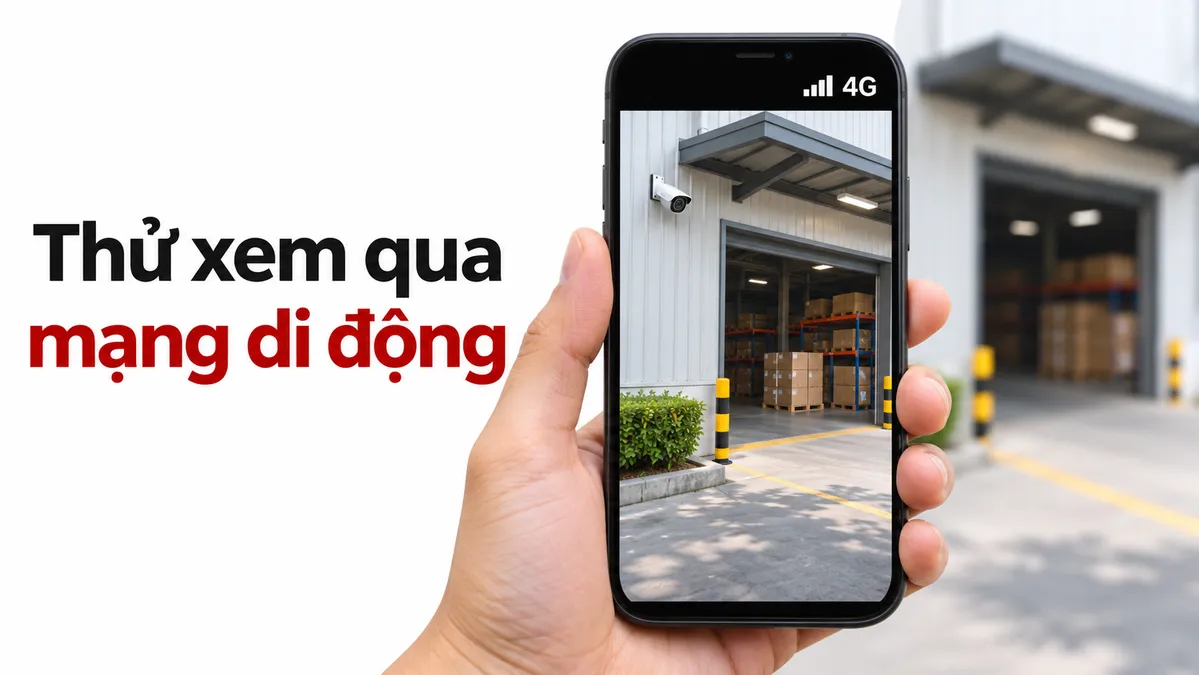
- Khởi động lại router và đầu ghi một lần, kiểm tra mọi kênh tự kết nối lại.
- Xem lại bản ghi để biết khoảng thời gian bị mất hình trong lúc đổi router.
- Thử xem từ xa bằng mạng di động, không dùng Wi-Fi nội bộ.
- Kiểm tra giờ trên đầu ghi và camera.
- Cập nhật bảng IP, MAC, vị trí camera và quy tắc trên router mới.
Nếu cần thay router hoặc rà soát hệ thống camera, hãy gửi HulaTech: model router cũ và mới; dải LAN, dải DHCP của từng router; danh sách camera kèm IP, MAC, kiểu cấp IP; model, firmware đầu ghi hình; cách đang xem từ xa; và sơ đồ đấu nối modem, router, switch. Các dữ liệu này giúp khoanh vùng lỗi và đề xuất cấu hình trước khi báo giá thiết bị.
Xem Thêm:
Giảm cảnh báo giả trên camera AI: kiểm tra vùng, lịch và đối tượng phát hiện
