



 giới thiệu
 tin tức
 liên hệ
 khuyến mại
 Thanh toán

Camera ONVIF dùng được với đầu ghi khác hãng khi cả hai cùng hỗ trợ profile ONVIF phù hợp với chức năng cần dùng, ở đúng firmware được công nhận. Dòng chữ “hỗ trợ ONVIF” trên catalogue chưa đủ để kết luận. Hãy tra cơ sở dữ liệu của ONVIF, so profile hai bên, rồi thử xem trực tiếp, ghi, phát lại và nhận sự kiện trên chính cặp model sẽ lắp.
Chuẩn ONVIF bảo đảm điều gì và không bảo đảm điều gì khi ghép camera với đầu ghi?
Theo ONVIF, mỗi profile là một tập tính năng cố định mà thiết bị và client phù hợp phải hỗ trợ. Ngoài tính năng bắt buộc còn có tính năng có điều kiện: nếu sản phẩm có chức năng đó theo bất kỳ cách nào, kể cả cách riêng của hãng, thì phải triển khai cả giao diện ONVIF tương ứng. ONVIF nêu rõ phù hợp profile là cách duy nhất bảo đảm tương thích giữa các sản phẩm ONVIF.
Vì vậy, câu hỏi đúng là “camera và đầu ghi cùng phù hợp profile nào”. Các giới hạn cần biết:
- Tính năng riêng của hãng không nằm trong profile; chỉ hoạt động khi đầu ghi hoặc phần mềm cũng hỗ trợ giao diện riêng của hãng camera.
- Hai sản phẩm cùng phù hợp vẫn có thể thiếu một chức năng tùy chọn nếu một bên không triển khai.
- Công nhận phù hợp là tự kiểm thử của nhà sản xuất bằng công cụ ONVIF; ONVIF không cấp chứng chỉ và không cam kết chất lượng triển khai.
Đọc các profile ONVIF S, T, G và M trên camera và đầu ghi
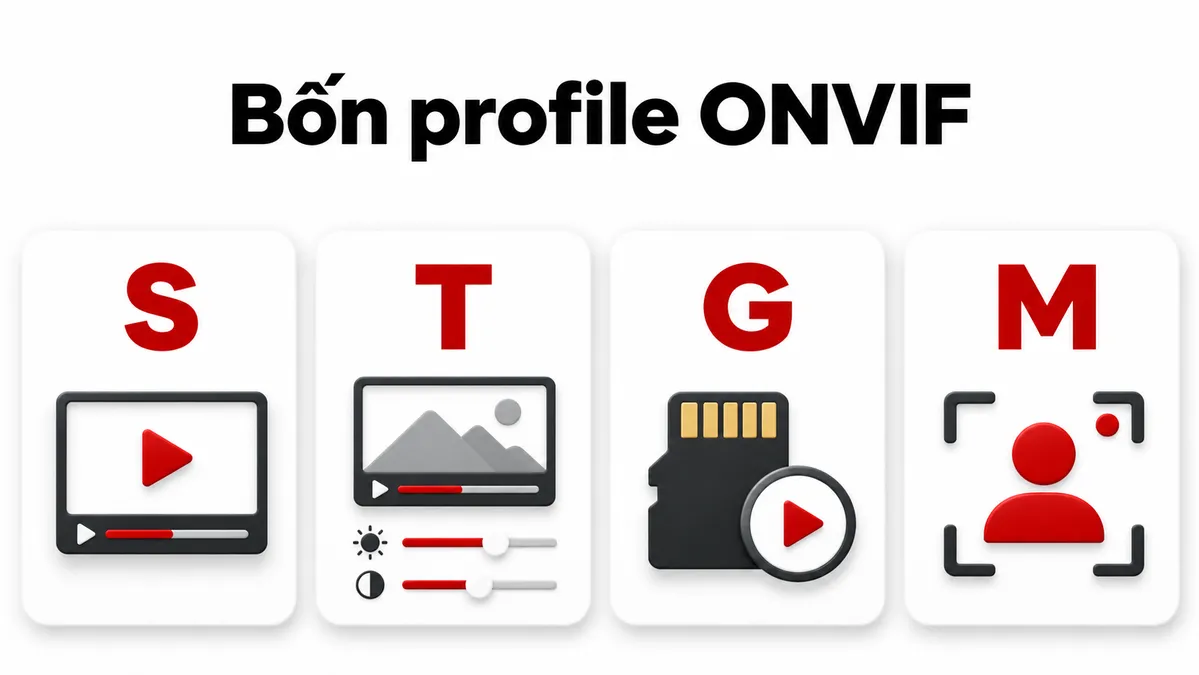
Camera hoặc bộ mã hóa là thiết bị (device); đầu ghi hoặc phần mềm quản lý video (VMS) là client. Chức năng của một profile chỉ có cơ sở hoạt động khi cả hai bên cùng phù hợp profile đó.
| Profile | Phạm vi theo ONVIF | Ý nghĩa khi ghép thiết bị |
|---|---|---|
| S | Luồng video cơ bản; PTZ, audio vào, multicast, relay nếu thiết bị có | Mức cơ bản để xem và ghi. ONVIF đang ngừng Profile S, hạn cuối nộp hồ sơ công nhận là 31/3/2027 |
| T | Luồng nâng cao H.264/H.265, cài đặt hình ảnh, sự kiện chuyển động và phá hoại, metadata, audio hai chiều nếu có | Cần xem khi dùng H.265, nhận sự kiện chuyển động hoặc điều khiển PTZ từ đầu ghi |
| G | Ghi hình trên thiết bị, tìm và lấy lại bản ghi | Liên quan khi camera có thẻ nhớ và đầu ghi cần lấy đoạn ghi trên camera |
| M | Metadata và sự kiện phân tích: phân loại đối tượng, biển số, khuôn mặt, đếm đối tượng | Liên quan khi muốn đầu ghi nhận sự kiện AI từ camera hãng khác |
Mức bắt buộc của từng tính năng cần đối chiếu tài liệu Profile Feature Overview của ONVIF. Ví dụ, điều khiển PTZ là bắt buộc với client Profile T, còn với thiết bị chỉ áp dụng khi thiết bị có PTZ.
Tra cứu khả năng tương thích ONVIF theo đúng model và firmware
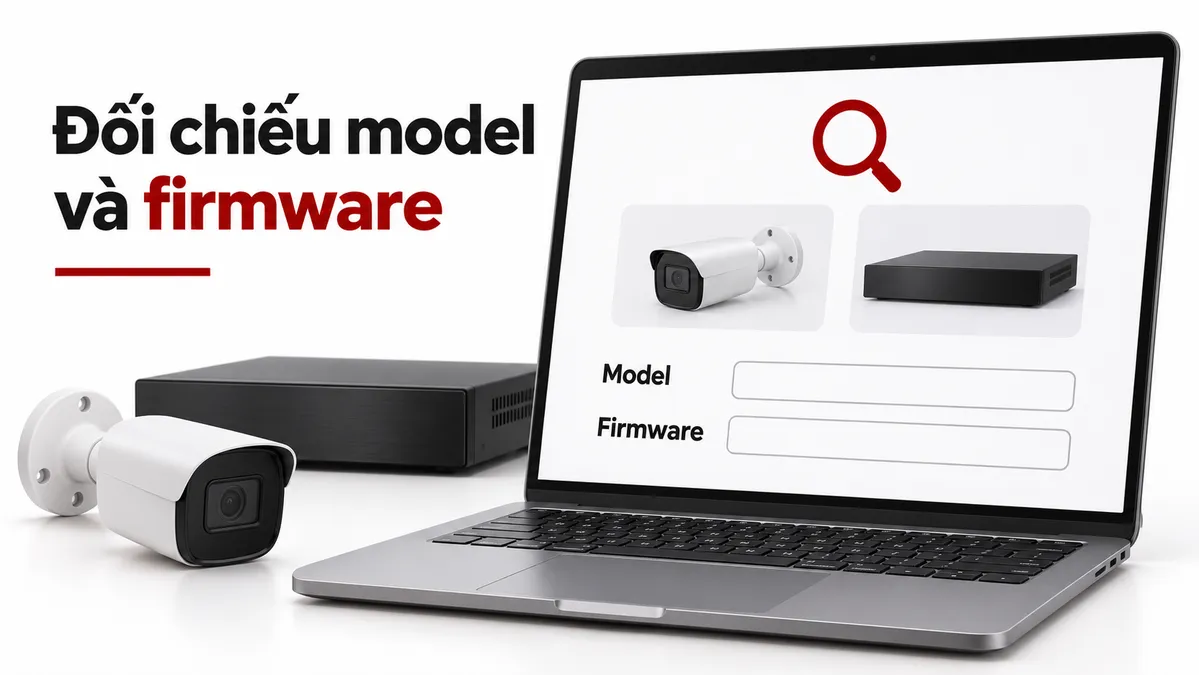
Trang Conformant Products của ONVIF là nguồn chính thức để biết sản phẩm có phù hợp và hỗ trợ profile nào. Công nhận gắn với phiên bản firmware cụ thể: thiết bị đang dùng phải có firmware khớp phiên bản trong cơ sở dữ liệu.
- Ghi mã model, hậu tố, firmware của camera; model, firmware đầu ghi hoặc phiên bản VMS.
- Tìm từng sản phẩm theo hãng và tên; camera tra ở nhóm device, đầu ghi/VMS ở nhóm client.
- So profile hai bên. Camera chỉ có Profile T, đầu ghi chỉ có Profile S thì phần dùng chung chưa rõ, cần hỏi hãng hoặc thử.
- Mở FeatureList và DoC (Declaration of Conformance) để xem tính năng được khai báo.
- Không tìm thấy sản phẩm nghĩa là sản phẩm chưa được công nhận phù hợp, dù có thể dùng một phần đặc tả ONVIF.
Song song, xem danh sách tương thích của hãng đầu ghi; danh sách này có thể ghi chức năng đã thử với từng model camera.
Chuẩn bị camera trước khi thêm vào đầu ghi khác hãng qua ONVIF
Nhiều thiết bị không bật ONVIF sẵn. Tài liệu đầu ghi NVR Hikvision ghi ONVIF tắt theo mặc định và yêu cầu tạo tài khoản riêng với cấp Media User, Operator hoặc Admin. Hướng dẫn tăng cường bảo mật của Hikvision khuyên chỉ bật ONVIF khi cần tích hợp bên thứ ba và chọn xác thực Digest.
Hướng dẫn thêm camera bên thứ ba của Dahua yêu cầu chuẩn bị IP, các cổng camera đang dùng, tên đăng nhập và mật khẩu. Cổng mặc định trên đầu ghi Dahua là RTSP 554 và HTTP 80; nếu camera đã đổi cổng phải nhập đúng cổng. Dahua cũng lưu ý trên một số firmware camera cũ, mật khẩu ONVIF không đổi theo mật khẩu hệ thống, nên lỗi đăng nhập có thể do tài khoản ONVIF chưa cập nhật.
Phía mạng cần kiểm tra:
- Nếu camera và đầu ghi ở hai subnet hoặc VLAN, tìm kiếm tự động có thể không thấy camera; khi đó thêm theo IP và kiểm tra định tuyến. Khi thiết kế phân vùng, đối chiếu cách tách mạng camera bằng VLAN.
- Đồng bộ giờ hai bên bằng NTP. Theo Axis, xác thực ONVIF có chống phát lại dùng dấu thời gian và nonce, nên lệch giờ là nguyên nhân cần loại trừ khi đăng nhập thất bại.
- Dùng tài khoản riêng có quyền đủ dùng thay cho tài khoản admin.
Thử đủ chức năng trên đúng cặp camera và đầu ghi sẽ lắp đặt
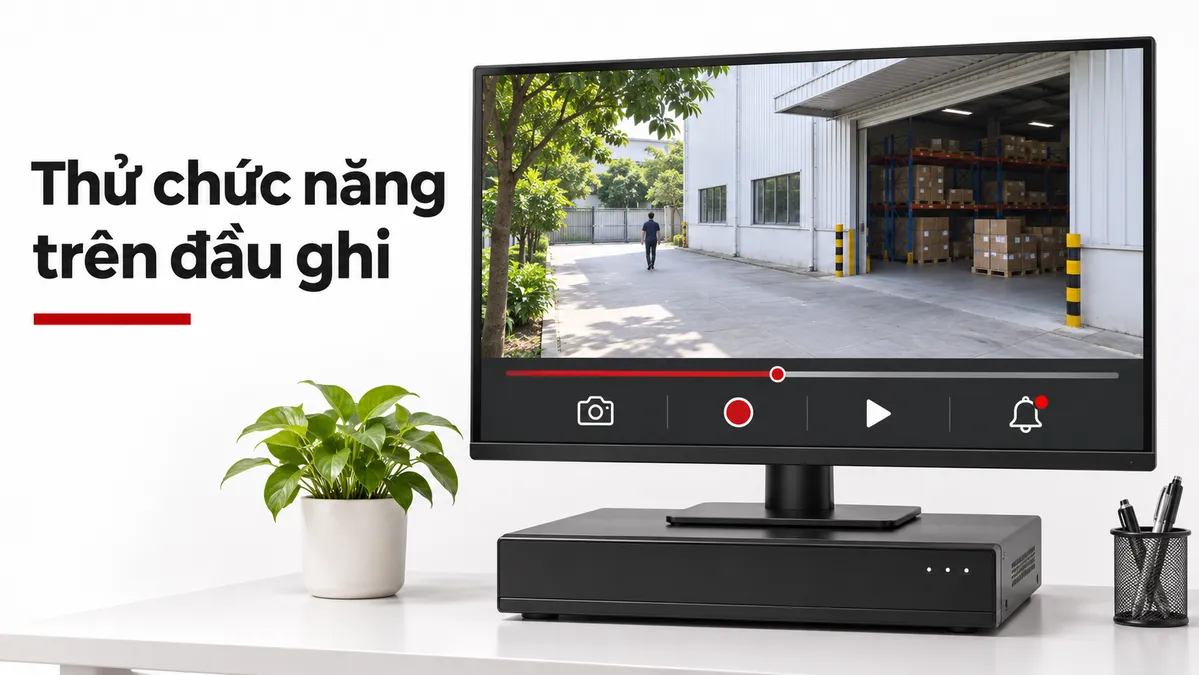
Camera lên hình mới là bước đầu. Liệt kê chức năng cần dùng và thử từng mục:
| Chức năng | Liên quan | Cách xác nhận |
|---|---|---|
| Luồng chính, luồng phụ | S hoặc T | Xem cả hai luồng, ghi thử đủ dài, kiểm tra tốc độ khung hình trên bản ghi |
| H.265 | T | Đặt camera ở H.265, kiểm tra ghi và phát lại |
| Sự kiện chuyển động, phá hoại | T | Tạo chuyển động thật, xem đầu ghi có ghi theo sự kiện và gửi thông báo |
| Sự kiện AI người/xe | M hoặc giao thức riêng | Thử từng loại; nhiều chức năng chỉ có khi cùng hãng |
| PTZ, audio hai chiều | S/T, có điều kiện | Điều khiển từ màn hình đầu ghi và ứng dụng di động |
| Lấy bản ghi trên thẻ nhớ | G | Ngắt mạng tạm thời, nối lại, xem đầu ghi có lấy đoạn thiếu |
Độ phân giải và số camera còn phụ thuộc khả năng giải mã, băng thông đầu vào của đầu ghi. Khi nâng độ phân giải, đối chiếu thêm cách chọn camera 2 MP, 4 MP hay 8 MP.
Khi nào nên chọn camera và đầu ghi cùng hãng thay vì dùng ONVIF?
Nếu chủ yếu cần xem và ghi liên tục, ghép khác hãng qua profile phù hợp là phương án có thể cân nhắc. Nếu hệ thống dựa vào phân tích AI, tìm kiếm thông minh, dewarping fisheye hoặc cảnh báo qua ứng dụng của hãng, hãy chuẩn bị phương án cùng hãng hoặc VMS có tích hợp riêng. Kết quả thử chỉ áp dụng cho cặp model và firmware đã thử; sau khi nâng firmware, cần thử lại các chức năng chính.
Khi cần chọn đầu ghi hình cho camera đang có, hoặc camera an ninh cho đầu ghi sẵn có, hãy gửi HulaTech model, firmware của camera và đầu ghi; số camera; độ phân giải, chuẩn nén; chức năng bắt buộc như sự kiện AI, PTZ, audio, ghi thẻ nhớ; và sơ đồ subnet/VLAN. Dữ liệu này giúp đối chiếu profile, tài liệu hãng và chuẩn bị phép thử trước khi báo giá.
Xem Thêm:
Chọn thẻ nhớ cho camera: dung lượng, độ bền ghi và danh sách hỗ trợ
