



 giới thiệu
 tin tức
 liên hệ
 khuyến mại
 Thanh toán

Hình ban đêm bị nhòe khi người di chuyển thường do camera kéo dài thời gian phơi sáng để bù thiếu sáng: đứng yên thì rõ, cử động là để lại vệt. Trước khi đổi camera, hãy xác định đó là nhòe chuyển động, mất nét hay nhiễu, rồi kiểm tra giới hạn màn trập, độ khuếch đại (gain) và ánh sáng tại vị trí cần nhìn. Nhiều trường hợp phải bổ sung đèn chứ không chỉ chỉnh menu.
Phân biệt nhòe chuyển động với các lỗi hình ảnh ban đêm khác
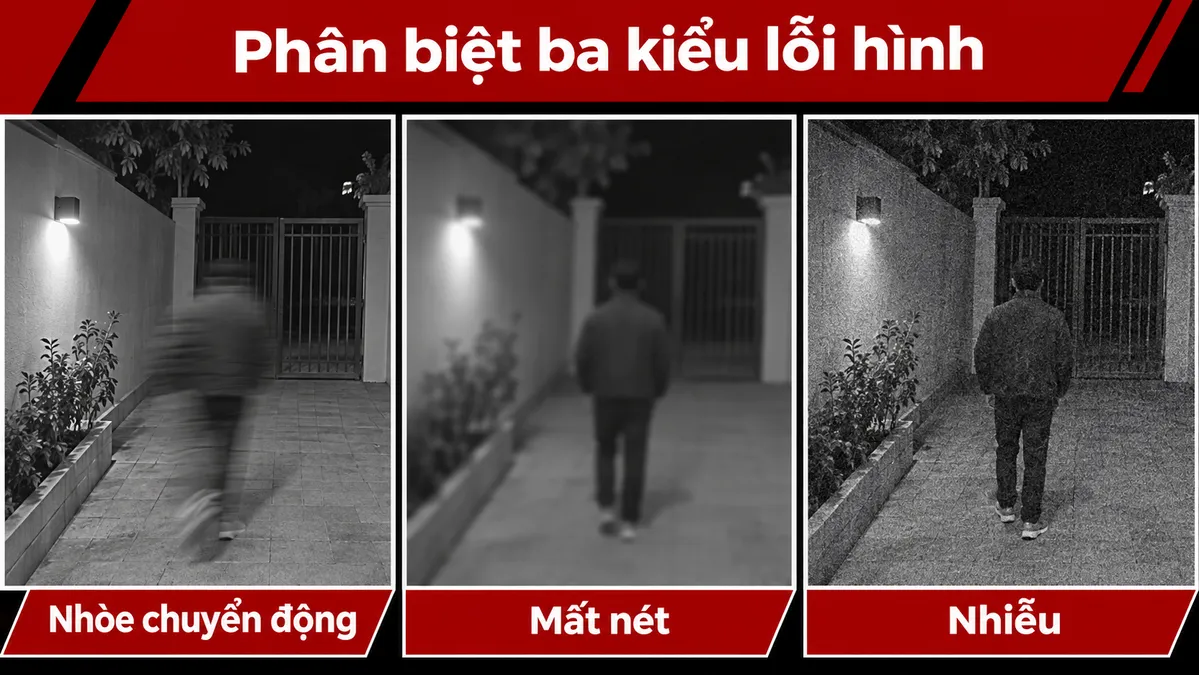
Nhòe chuyển động (motion blur) xảy ra khi đối tượng di chuyển trong lúc cảm biến đang thu một khung hình. Theo hướng dẫn xử lý sự cố chất lượng hình của Axis, khi thiếu sáng, màn trập phải mở lâu hơn; nếu quá chậm, vật chuyển động bị nhòe vì vị trí thay đổi trong lúc chụp.
Dấu hiệu nhận biết là nền và vật đứng yên vẫn sắc nét, chỉ người hoặc xe đang chạy bị kéo vệt. Nếu cả khung hình đều mờ, hãy nghĩ đến lỗi lấy nét, kính bẩn hoặc phản xạ hồng ngoại.
| Quan sát trên bản ghi | Nhóm nguyên nhân cần kiểm tra | Bước kiểm tra đầu tiên |
|---|---|---|
| Nền rõ, người đi qua bị kéo vệt | Màn trập chậm, chế độ phơi sáng ưu tiên ít nhiễu | Xem giới hạn màn trập và mức ưu tiên nhòe/nhiễu |
| Cả hình mờ, kể cả vật đứng yên | Mất nét khi chuyển sang hồng ngoại, kính bẩn | Kiểm tra nét ở chế độ đêm, vệ sinh kính |
| Hình sáng nhưng lấm tấm hạt | Gain cao do thiếu sáng | Xem giới hạn gain, đo lại ánh sáng tại vị trí |
| Mảng sáng mờ đục ở một góc | Hồng ngoại phản xạ từ vật gần hoặc từ vòm | Kiểm tra vật cản sát camera, giảm cường độ IR |
Vì sao camera tự chọn tốc độ màn trập chậm khi thiếu sáng ban đêm?
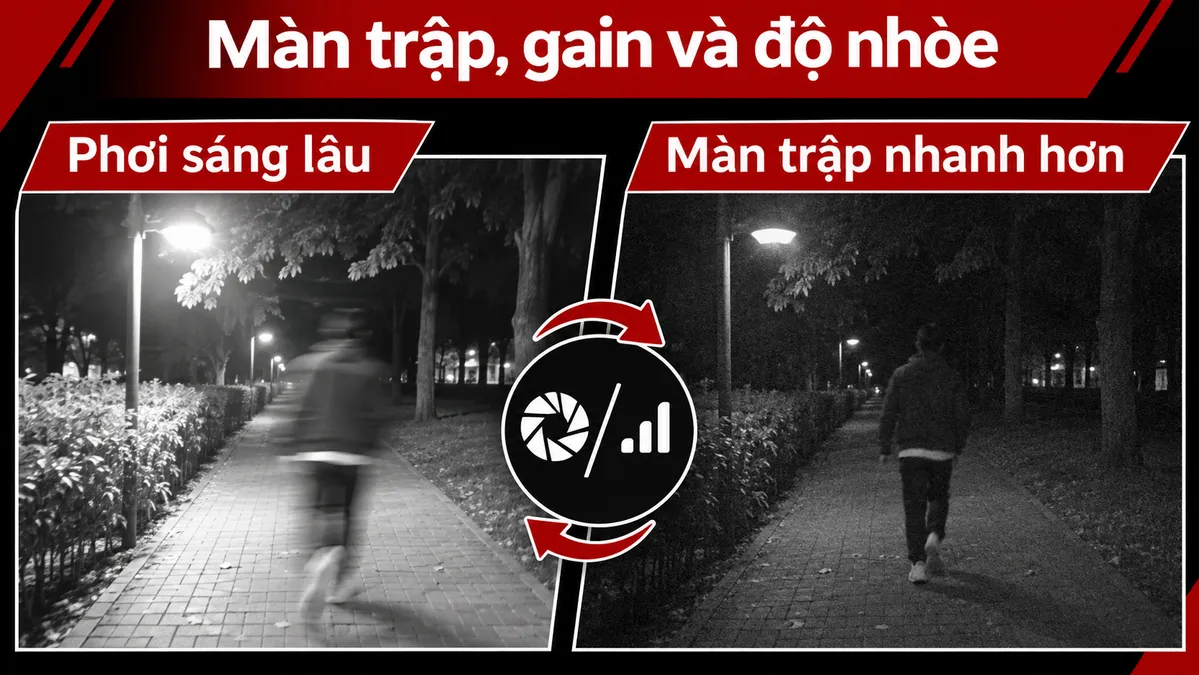
Ở chế độ tự động, camera điều chỉnh khẩu độ, tốc độ màn trập và gain để hình đủ sáng. Hướng dẫn sử dụng camera Axis P1368-E ghi rõ: tăng thời gian phơi sáng làm tăng nhòe chuyển động, còn tăng gain làm tăng nhiễu; nhiễu nhiều hơn có thể làm tăng băng thông và dung lượng lưu trữ.
Một số camera cho chọn ưu tiên. Axis gọi là Blur-noise trade-off: kéo về Low noise thì ưu tiên phơi sáng lâu, kéo về Low motion blur thì ưu tiên tăng gain. Wiki Dahua mô tả các chế độ tương tự là Low Noise và Low Motion Blur. Axis cũng lưu ý khi trời rất tối, cả thời gian phơi sáng lẫn gain cuối cùng đều chạm mức tối đa, dù đặt ưu tiên nào.
Dải màn trập trên datasheet chỉ là giới hạn phần cứng, ví dụ Dahua IPC-HFW2441S-S ghi 1/3 s–1/100.000 s. Con số này không cho biết camera sẽ chọn tốc độ nào ở cảnh tối của bạn.
Ví dụ giả định: vệt nhòe dài bao nhiêu?
Ví dụ giả định: một người đi ngang khung hình với tốc độ 1,5 m/s. Nếu màn trập là 1/12 s, người đó di chuyển khoảng 0,125 m trong lúc chụp một khung. Ở vị trí có mật độ 125 px/m, vệt nhòe dài khoảng 16 điểm ảnh. Nếu màn trập là 1/100 s, quãng di chuyển còn khoảng 1,5 cm, tức khoảng 2 điểm ảnh. Các số này chỉ minh họa cách tính, không phải ngưỡng thiết kế.
Quy trình kiểm tra phơi sáng và cấu hình camera theo đúng thứ tự
Ghi lại cấu hình hiện tại hoặc chụp màn hình từng trang cài đặt trước khi chỉnh, để có thể quay về khi kết quả xấu hơn.
- Tái hiện lỗi: cho một người đi qua vùng cần nhìn với tốc độ bình thường, vào đúng giờ thường xảy ra lỗi. Xem trên bản ghi của đầu ghi, không chỉ hình xem trực tiếp.
- Xác định chế độ ngày/đêm: camera đã chuyển sang đen trắng, bật hồng ngoại hay vẫn ở chế độ màu?
- Kiểm tra giới hạn màn trập: tìm các mục như Max shutter, Slow Shutter hoặc giới hạn màn trập chậm. Wiki Dahua mô tả Slow Shutter là giới hạn dưới của màn trập; Axis mô tả Max shutter là giá trị chậm nhất camera được phép dùng.
- Kiểm tra giới hạn gain: nếu siết màn trập nhanh hơn, camera sẽ dựa nhiều hơn vào gain. Xem hình có còn đủ chi tiết hay nhiễu che mất mặt người.
- Kiểm tra chế độ chống nhấp nháy: theo Axis, chế độ Flicker-free khóa màn trập ở 1/50 s hoặc 1/60 s và chỉ chỉnh khẩu độ, gain. Nếu chế độ này đang bật ở khu vực không có đèn huỳnh quang, hãy xem lại lý do.
- Thử chế độ chống nhòe nếu có: ví dụ Motion-adaptive exposure trên Axis. Chỉ chỉnh từng thông số một và ghi lại kết quả.
Nếu siết màn trập xong mà hình quá tối hoặc quá nhiễu, vấn đề nằm ở lượng ánh sáng, không còn là cấu hình.
Ánh sáng tại hiện trường: phần cấu hình camera không thể bù được
Khi cả gain và thời gian phơi sáng đã chạm giới hạn, cần tăng ánh sáng tại vùng cần nhìn: bổ sung đèn chiếu cố định cho lối đi, cổng hoặc quầy, hoặc kiểm tra hồng ngoại có thực sự chiếu tới mục tiêu.
Tầm hồng ngoại trên datasheet cần đọc kèm điều kiện. Dahua IPC-HFW2441S-S ghi tầm chiếu 30 m; datasheet Axis P3267-LVE ghi 40 m hoặc hơn tùy cảnh. Đó là khả năng chiếu sáng, không phải khoảng cách nhìn rõ người đang di chuyển.
Hồng ngoại phản xạ cũng làm hình đêm kém đi. Axis khuyến nghị không hướng chùm hồng ngoại vào tường, trần, kính hoặc vật phản xạ mạnh gần camera, giữ vòng cao su quanh ống kính camera dome và vệ sinh vòm định kỳ. Khi chọn kiểu lắp, bài camera bullet, dome và turret giúp đối chiếu vỏ camera với môi trường.
Nếu phải nhìn người ở xa vào ban đêm, xem lại cả độ phân giải và góc nhìn. Bài chọn camera 2 MP, 4 MP hay 8 MP hướng dẫn tính mật độ điểm ảnh tại mục tiêu, giúp ước lượng vệt nhòe ảnh hưởng chi tiết đến đâu.
Xác nhận hình ảnh người di chuyển ban đêm sau khi chỉnh cấu hình
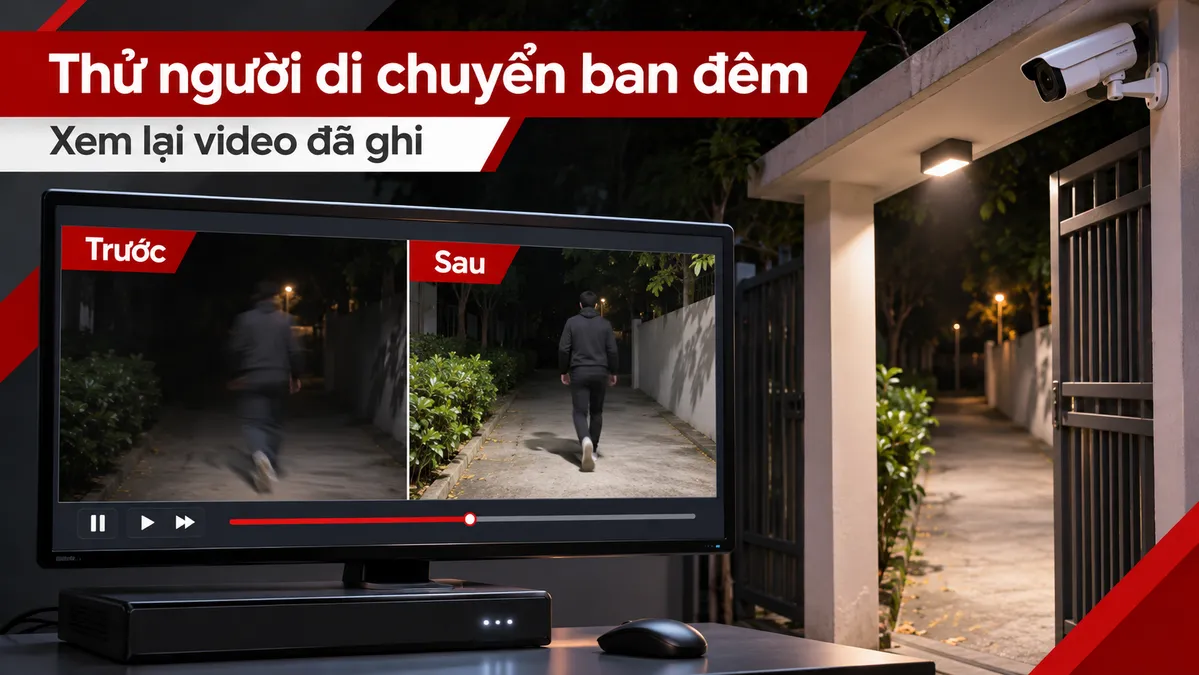
Axis cảnh báo bản ghi ban đêm không có vật chuyển động có thể trông rõ nét, trong khi camera đang dùng màn trập rất chậm. Vì vậy, cần thử với người đi qua thật.
- Ghi hình ở các thời điểm: chạng vạng, khi đèn đường bật, giữa đêm và lúc có đèn xe chiếu vào nếu có.
- Cho người đi bộ, đi nhanh và đi xe máy qua vùng cần nhìn; dừng hình từng khung để xem vệt nhòe.
- So sánh bitrate ban đêm trước và sau khi chỉnh, vì gain cao làm tăng nhiễu và dữ liệu. Nếu nhiều camera cùng tăng bitrate, đối chiếu bài switch Fast Ethernet hay Gigabit cho camera.
- Lưu ảnh chụp cấu hình và đoạn video trước/sau để đối chiếu khi bảo trì.
Cần đánh giá camera cho vị trí thiếu sáng ban đêm?
Khi cần chọn camera an ninh cho lối đi, cổng hoặc bãi xe thiếu sáng, hãy gửi HulaTech: model và firmware camera đang dùng, ảnh chụp các trang cài đặt phơi sáng, một đoạn video ban đêm có người đi qua, khoảng cách từ camera đến vị trí cần nhìn, nguồn sáng hiện có và yêu cầu nhìn màu hay đen trắng. Những dữ liệu này giúp xác định cần chỉnh cấu hình, bổ sung chiếu sáng hay đổi thiết bị.
Xem Thêm:
Camera mất hình khi bật hồng ngoại: kiểm tra nguồn PoE và đường cáp
