



 giới thiệu
 tin tức
 liên hệ
 khuyến mại
 Thanh toán

Khi switch PoE còn tổng ngân sách công suất nhưng một cổng không cấp điện, hãy kiểm tra giới hạn W của chính cổng đó, chuẩn PoE của thiết bị nhận và trạng thái cấp nguồn trên switch. Tổng budget còn dư không làm tăng giới hạn từng cổng. Tiếp theo kiểm tra cấp phát, ưu tiên và cáp.
Vì sao còn PoE budget mà cổng vẫn không cấp nguồn?
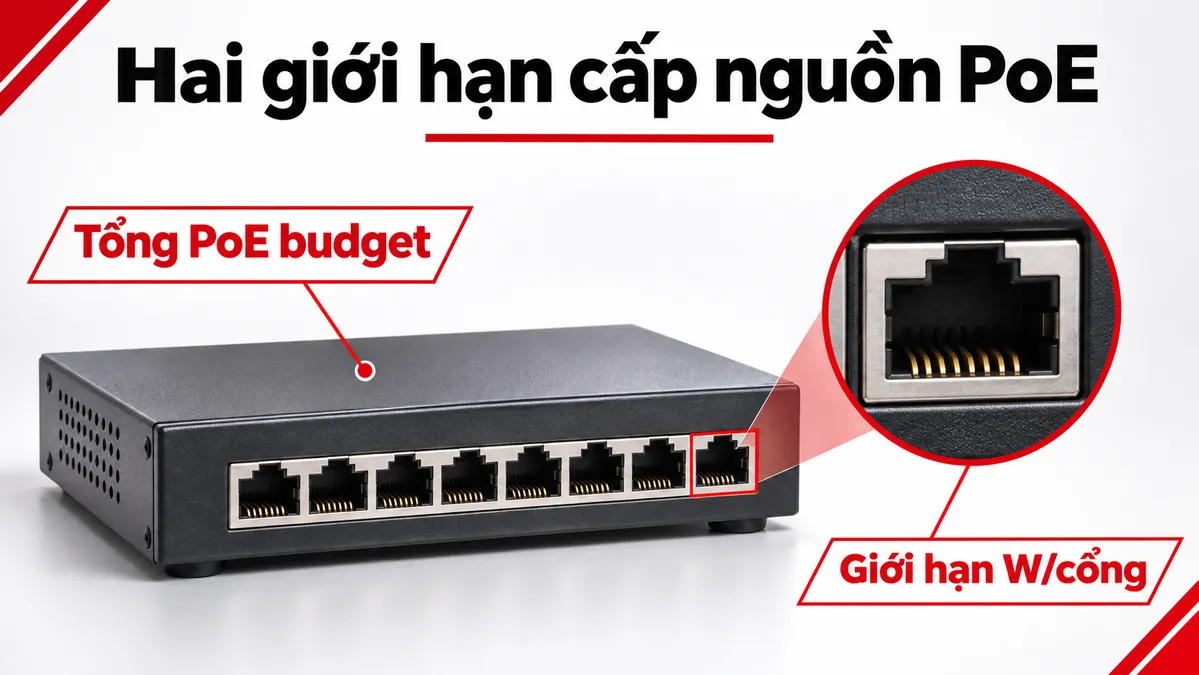
PoE budget là ngân sách công suất cấp cho các cổng PoE trên switch theo cấu hình nguồn được công bố. Per-port limit là giới hạn nguồn điện mà một cổng riêng lẻ có thể cung cấp. Hai thông số phải được thỏa mãn đồng thời.
Ví dụ model TP-Link TL-SG1210MP được hãng công bố có tám cổng PoE+, tối đa 30 W/cổng và tổng ngân sách 123 W. Dù chỉ dùng 50 W cho các thiết bị hiện có, cổng 30 W không thể tự cấp 35 W chỉ vì switch còn 73 W. Đây là ví dụ theo thông số hãng, không phải số đo thực tế.
Phân biệt công suất phân bổ (allocated) với công suất tiêu thụ (consumed): switch có thể dự trữ theo Class dù PD dùng ít hơn.
Đọc chuẩn PoE và công suất tối đa từng cổng
PSE là thiết bị cấp nguồn, chẳng hạn switch; PD là thiết bị nhận nguồn như camera hoặc AP. Chuẩn của PD phải được cổng PSE hỗ trợ, kể cả khi switch có tổng budget lớn.
| Chuẩn / Type | Công suất tối đa tại PSE | Công suất tối đa đến PD theo chuẩn | Điều cần nhớ |
|---|---|---|---|
| IEEE 802.3af / Type 1 | 15,4 W | 12,95 W | Không đủ cho PD bắt buộc dùng PoE+ |
| IEEE 802.3at / Type 2 | 30 W | 25,5 W | Không tự cấp được mức của Type 3/4 |
| IEEE 802.3bt / Type 3 | Tối đa 60 W | Tối đa 51 W | Cần xác minh Class và khả năng cấp nguồn cổng |
| IEEE 802.3bt / Type 4 | Tối đa 90 W | Tối đa 71,3 W | Đối chiếu hỗ trợ bốn cặp dây và PD |
Đây là mức tối đa theo chuẩn, không phải mức mọi cổng đều cấp được. Với thiết bị ghi 25 W, phải xác định đó là công suất tại PD hay yêu cầu tại PSE.
Kiểm tra trạng thái PoE, Class và giới hạn cấu hình
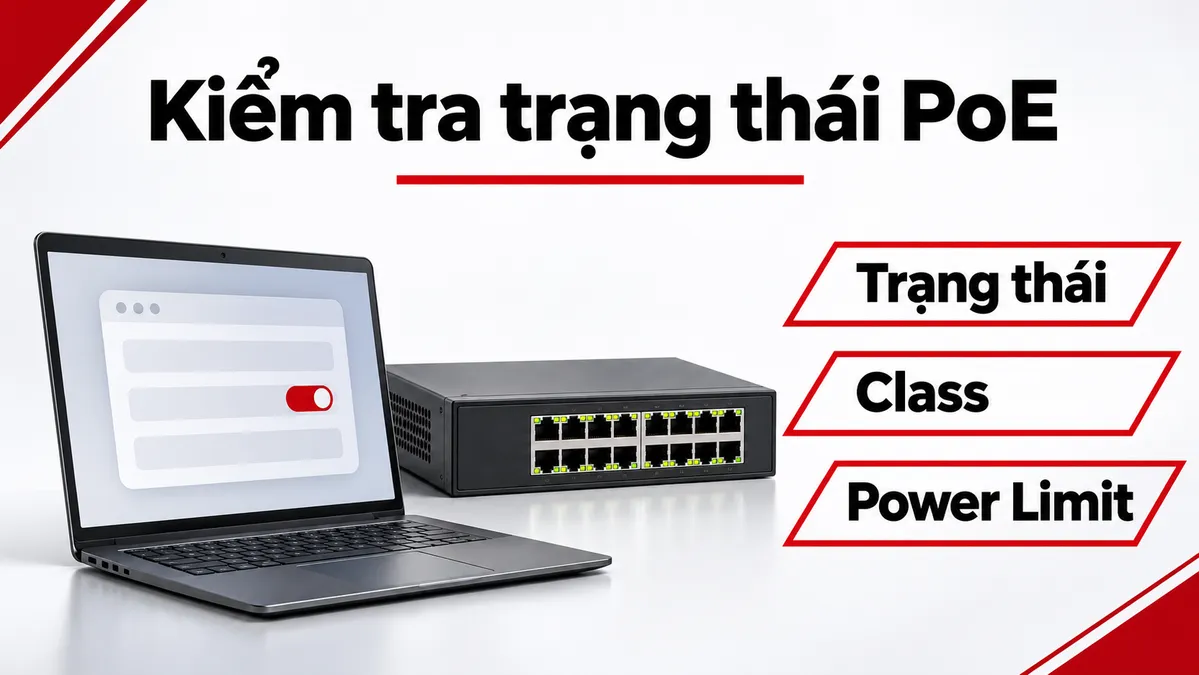
Trên switch quản lý được, mở trang PoE hoặc giao diện CLI và xem Administrative Status, Operational Status, Power Limit, Class, Allocated Power, Consumed Power và thông báo lỗi. Tên trường phụ thuộc firmware.
Cổng có thể bị tắt PoE, giới hạn thấp hoặc bị chặn do overcurrent, short circuit, power denied. Cisco Catalyst dùng show power inline và log để kiểm tra; không sao chép lệnh sang hãng khác.
Nếu PD hỗ trợ công suất cao nhưng PSE chỉ nhận diện ở Class thấp, cần kiểm tra quy trình phân loại, thương lượng LLDP khi áp dụng và tính năng của đúng model. Không ép cấp nguồn khi chưa xác nhận PD, switch và dây đáp ứng chuẩn.
PoE priority và nguồn dự phòng ảnh hưởng thế nào?
Khi tổng yêu cầu vượt budget, một số switch ưu tiên giữ nguồn cho các cổng được xếp hạng cao. Ví dụ TL-SG1210MP công bố cơ chế ngắt nguồn cổng ưu tiên thấp khi hệ thống vượt 123 W. Điều đó khác với trường hợp một PD yêu cầu vượt 30 W/cổng ngay cả khi tổng nguồn còn dư.
Nếu switch dùng nguồn ngoài, nguồn kép hoặc nguồn dự phòng, cần kiểm tra PoE budget còn khả dụng ở cấu hình nguồn hiện tại, không chỉ công suất lớn nhất ghi trên trang giới thiệu. Nguồn lỗi hoặc quá nhiệt cũng có thể làm giảm công suất khả dụng.
Phân biệt lỗi cổng, thiết bị nhận và dây mạng
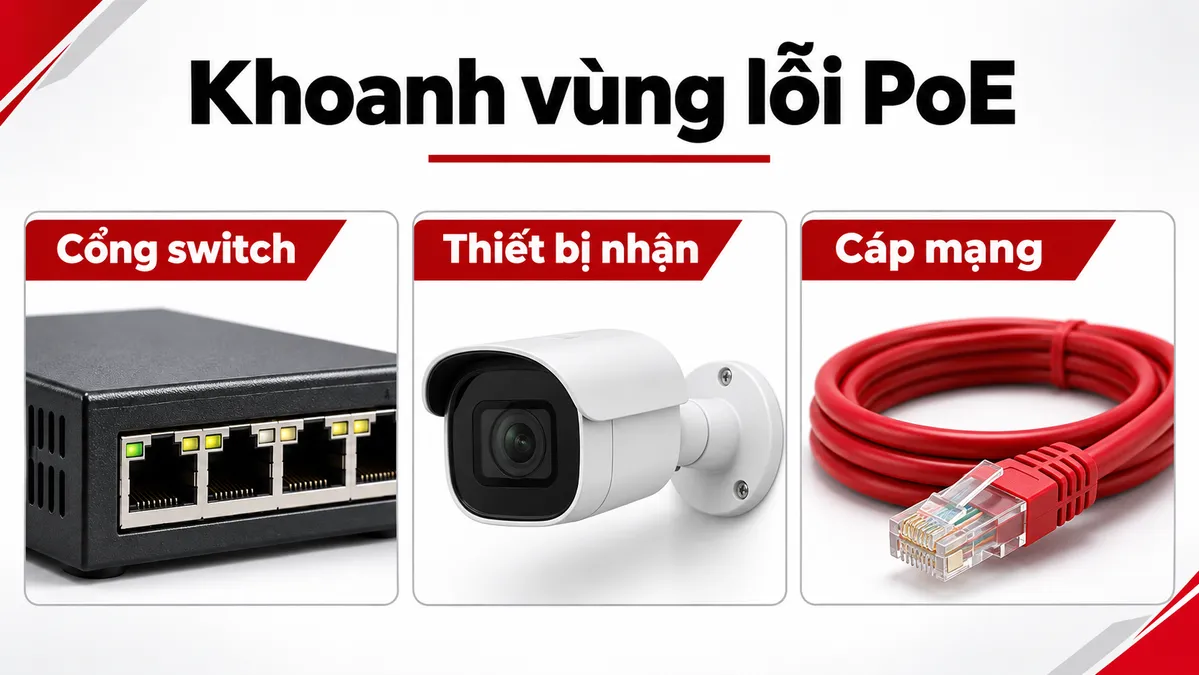
Trường hợp một cổng không cấp PoE có thể xuất phát từ PSE, PD hoặc tuyến dây. Không kết luận cáp lỗi chỉ vì Link/Act tắt khi PD chưa có điện.
| Dấu hiệu quan sát | Hướng kiểm tra tiếp theo |
|---|---|
| Cổng báo PoE Disabled/Off | Kiểm tra cấu hình nguồn theo cổng, lịch PoE, chính sách bảo vệ |
| Cổng báo Power Denied | Kiểm tra giới hạn cổng, Class, ngân sách phân bổ và thứ tự ưu tiên |
| Thiết bị lên rồi tắt liên tục | Kiểm tra dòng khởi động, overcurrent, tải khi bật hồng ngoại hoặc Wi-Fi |
| Chạy với dây ngắn nhưng không chạy trên tuyến dài | Kiểm tra điện trở, tiếp xúc, đầu nối, chiều dài và sụt áp |
| PD hoạt động ở cổng khác nhưng không ở cổng này | Đối chiếu cấu hình, công suất và tình trạng phần cứng hai cổng |
Với cáp mạng, kiểm tra chủng loại lõi, tiết diện, chiều dài, chất lượng bấm đầu và tình trạng các cặp dây. Link dữ liệu hoạt động chưa chứng minh tuyến đủ điều kiện PoE ở tải cao. Không đấu lại chân để ép nguồn.
Quy trình xử lý theo thứ tự để tránh thay sai thiết bị
- Ghi hiện trạng: Model/hardware/firmware của switch và PD, cổng lỗi, chuẩn PoE, mức tiêu thụ hoặc Class do hãng công bố; chụp trạng thái và log.
- Đọc giới hạn: Đối chiếu per-port maximum, tổng budget khả dụng, công suất đã cấp phát, cấu hình Power Limit và trạng thái ưu tiên.
- Kiểm tra cơ chế cấp nguồn: Xác minh PoE được bật, PD nhận diện thành công, không có cảnh báo lỗi phần cứng, quá dòng hoặc cấp phát bị từ chối.
- Thử có kiểm soát: Dùng dây ngắn đạt yêu cầu và cổng PoE khác đủ công suất, hoặc PD chuẩn tương thích đã hoạt động tốt, để phân biệt nguyên nhân.
- Kiểm tra dưới tải: Quan sát khi PD bật tính năng tiêu thụ lớn; đối chiếu công suất được yêu cầu và công suất switch cho phép.
- Xác nhận sau sửa: Kiểm tra thiết bị khởi động ổn định, link dữ liệu, log và mức cấp nguồn; lưu kết quả trước/sau.
Di chuyển cổng hoặc ngắt PoE sẽ gây gián đoạn; thử trong cửa sổ bảo trì và không ngắt lúc cập nhật firmware.
Khi nào cần đổi switch, nguồn hoặc thiết bị nhận?
Nếu PD yêu cầu mức nguồn cao hơn giới hạn mỗi cổng, chuyển sang cổng chuẩn cao hơn trên thiết bị tương thích hoặc chọn switch đáp ứng đúng Class/Type; cộng thêm ngân sách nguồn đủ cho toàn bộ PD. Nếu lỗi do cấu hình thấp hoặc cổng chưa bật, chưa có căn cứ thay switch.
Với camera an ninh hay bộ phát Wi-Fi có nhu cầu điện thay đổi theo chế độ hoạt động, hãy đối chiếu công suất tối đa và phương án cấp nguồn trong datasheet, thay vì chỉ đo công suất ở trạng thái nhàn rỗi.
Cần gửi gì để HulaTech tư vấn đúng cấu hình?
Khi chọn switch PoE hoặc đối chiếu các mẫu switch mạng, hãy gửi part number, hardware/firmware, nguồn switch, giới hạn W/cổng, tổng budget, model PD, Class, số thiết bị, chiều dài cáp và ảnh log PoE. HulaTech có thể căn cứ các thông số đó để đánh giá cần chỉnh cấu hình, kiểm tra tuyến hay chọn thiết bị có mức cấp nguồn phù hợp trước khi báo giá.
Xem Thêm:
Lắp switch DIN rail: Khoảng hở tản nhiệt và bố trí dây cần kiểm tra
