



 giới thiệu
 tin tức
 liên hệ
 khuyến mại
 Thanh toán

Nếu mạng đã có router và kéo được Ethernet đến từng vị trí, nên ưu tiên Access Point kết nối có dây để mở rộng Wi-Fi. Nếu cần thiết bị vừa làm gateway Internet vừa phát sóng, hãy đánh giá router Wi-Fi. Với mặt bằng nhiều phòng, nhiều tầng hoặc khó đi dây, mesh là phương án cần xem xét cùng chất lượng đường backhaul, không chỉ số nút phát.
Access Point, router Wi-Fi và mesh khác nhau thế nào?
Access Point (AP) mở rộng Wi-Fi trên LAN hiện có. Router phía trước thường xử lý định tuyến, NAT và DHCP.
Router Wi-Fi tích hợp gateway và phát sóng, phù hợp khi cần kết nối WAN và quản lý mạng từ một thiết bị.
Wi-Fi mesh dùng nhiều nút phủ sóng, liên kết với nhau qua backhaul. Mesh gia đình có thể chạy Router/AP mode; một số AP doanh nghiệp cũng hỗ trợ mesh.
| Tiêu chí | Access Point có dây | Router Wi-Fi | Hệ thống mesh |
|---|---|---|---|
| Vai trò chính | Mở rộng truy cập Wi-Fi trong LAN | Gateway và phát Wi-Fi | Mở rộng phủ sóng qua nhiều nút |
| Kết nối lên mạng | Thường bằng Ethernet | WAN tới modem/ONT hoặc mạng phía trước | Backhaul Ethernet hoặc không dây, tùy model |
| DHCP/NAT | Thường do router phía trước | Có thể do router đảm nhiệm | Tùy chế độ Router/AP |
| Quản trị | Độc lập hoặc controller | Theo giao diện router | Qua nền tảng mesh tương ứng |
Khi đã có router và đường cáp, nên chọn Access Point?
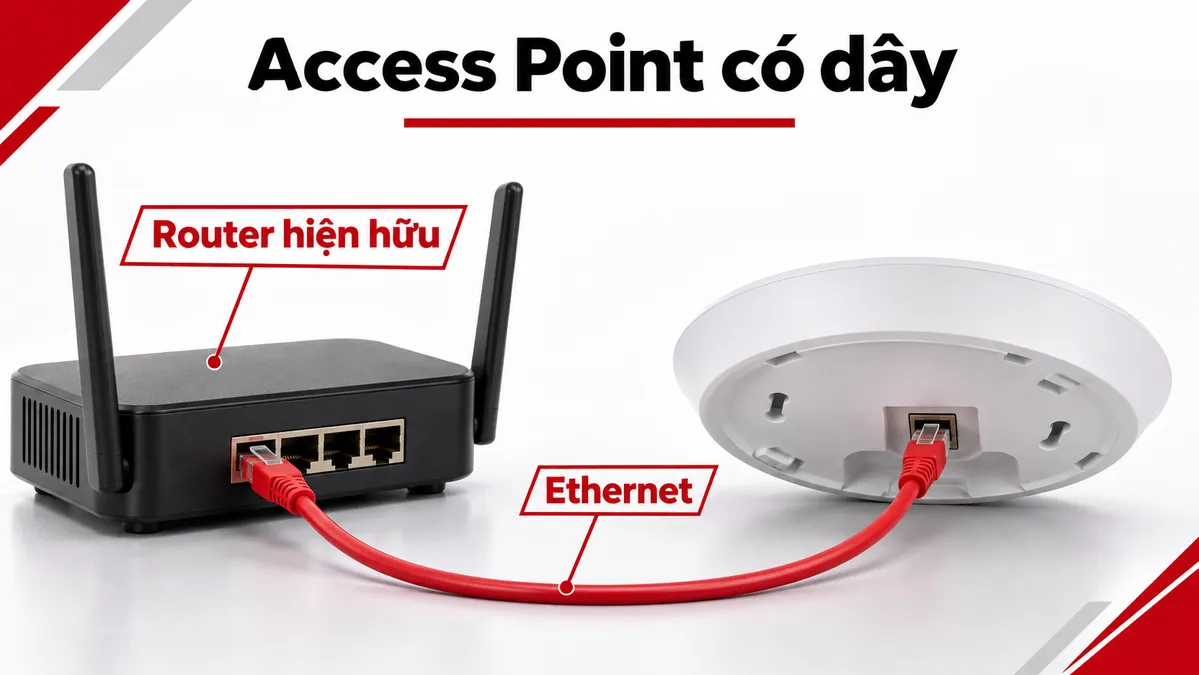
Trong văn phòng có router trung tâm, AP có dây mở rộng vùng phủ mà không tạo thêm lớp NAT. Nếu tách mạng khách/nhân viên, kiểm tra SSID–VLAN và cấu hình gateway, switch.
TP-Link Omada EAP650 có cổng Gigabit và hỗ trợ IEEE 802.3at PoE. Chức năng mesh và roaming cần đối chiếu phiên bản, firmware và controller.
AP không mặc nhiên có chức năng router; mất DHCP/gateway có thể khiến máy khách kết nối Wi-Fi nhưng không vào Internet.
Khi nào router Wi-Fi là phương án phù hợp?
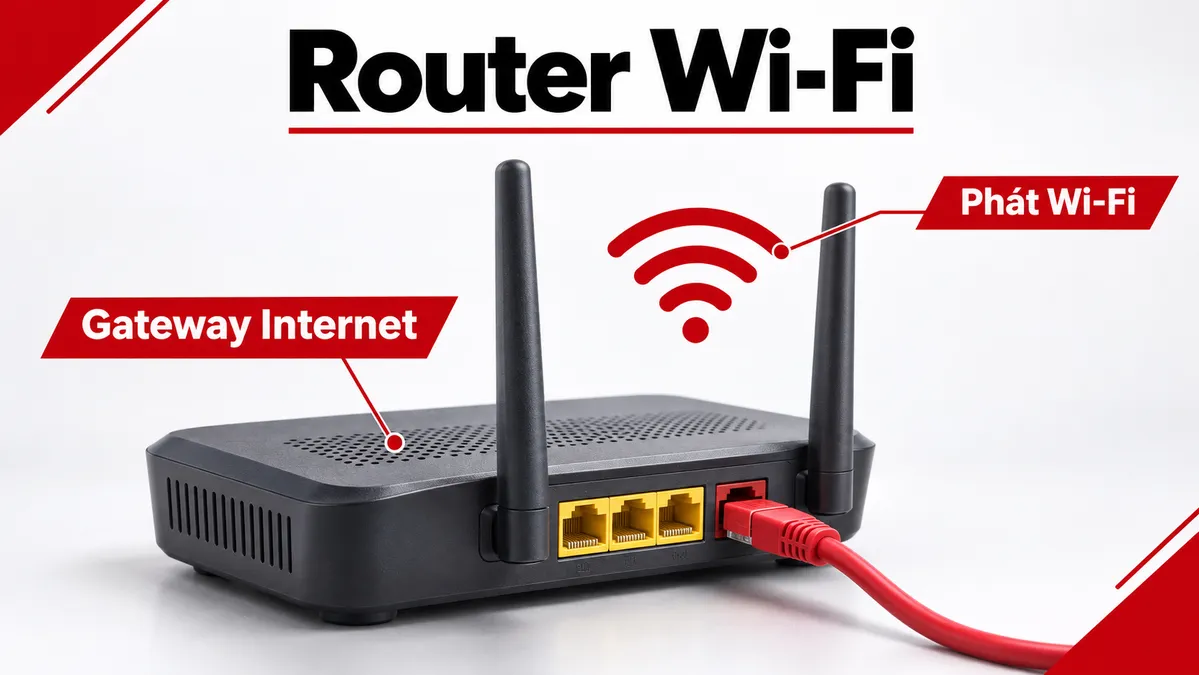
Router Wi-Fi phù hợp nơi cần gateway tích hợp phát sóng. Chọn theo WAN, tốc độ cổng, DHCP, firewall, VPN và số máy khách; đừng chỉ nhìn nhãn AX1800/AX3000.
PLANET VR-300W6A là router Wi-Fi 6 có năm cổng Gigabit, DHCP, SPI firewall, VPN và quản lý PLANET Smart AP tương thích; không mặc định quản lý được AP hãng khác.
Nếu đường Internet đã qua router của nhà mạng, nối thêm router ở chế độ định tuyến có thể tạo double NAT. Hãy cân nhắc AP mode hoặc cấu hình router phía trước phù hợp, tùy yêu cầu dịch vụ và thiết bị.
Mesh không dây và Ethernet backhaul nên dùng trong trường hợp nào?
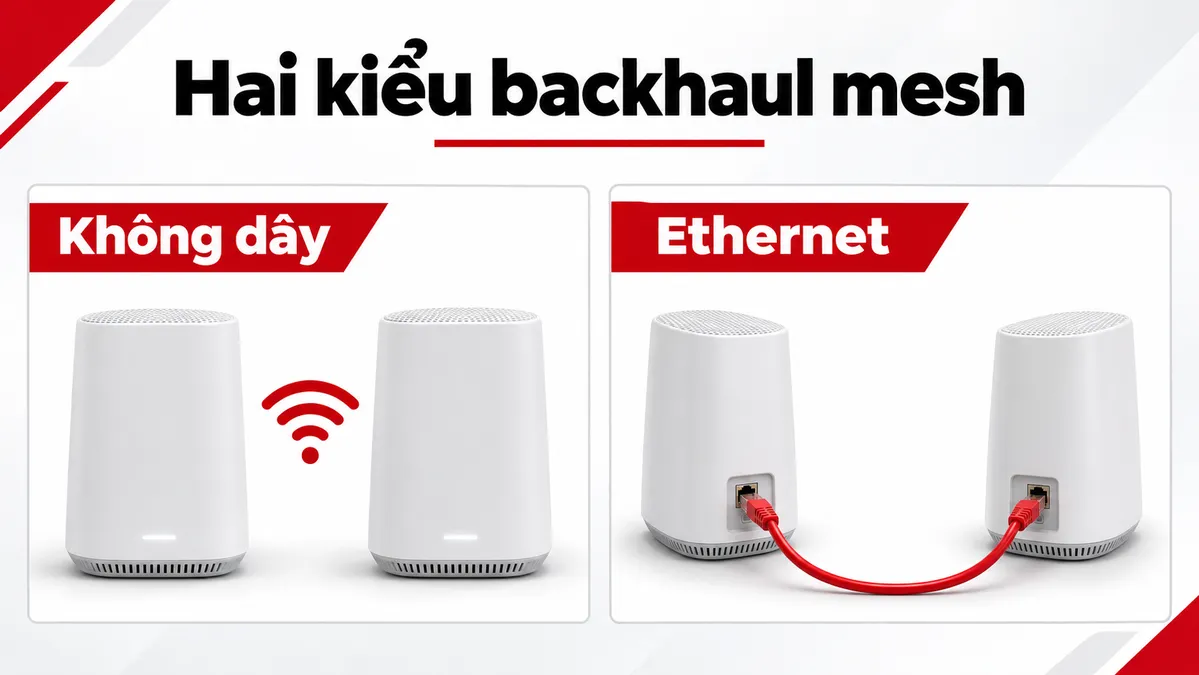
Wireless backhaul nối các nút qua Wi-Fi, tiện khi khó kéo cáp nhưng có thể giảm thông lượng do chia sẻ tài nguyên vô tuyến, nhiễu và nhiều chặng.
Ethernet backhaul nối các nút bằng dây. Theo TP-Link, Deco hỗ trợ trong cả Router/AP mode: ở Router mode, nút phụ phải nằm phía LAN của Deco chính; ở AP mode, router hiện hữu làm gateway.
Không đấu dây tùy ý gây loop. Với cáp mạng, kiểm tra tuyến, đầu nối và tốc độ cổng.
Dùng cùng SSID có bảo đảm roaming liền mạch?
Không. Cùng SSID và cấu hình bảo mật phù hợp giúp thiết bị nhận ra mạng, nhưng quyết định chuyển từ AP này sang AP khác vẫn liên quan khả năng của máy khách, mức tín hiệu và cơ chế roaming trên hệ thống.
802.11k/v/r có thể hỗ trợ chuyển vùng khi thiết bị tương thích. Một số máy khách không hỗ trợ 802.11r, cần kiểm tra trước khi bật.
Cần khảo sát vùng chồng lấn sóng, kênh, công suất phát và tải, thay vì mặc định nhiều nút mesh luôn roaming tốt.
Có thể dùng AP doanh nghiệp để tạo wireless mesh không?
Có, khi model và hệ thống quản lý hỗ trợ. UniFi AC Mesh UAP-AC-M là AP Wi-Fi 5 hỗ trợ mesh, có cổng Gigabit và nguồn PoE; không phải bộ Deco gia đình.
Ubiquiti ưu tiên uplink có dây và hạn chế số chặng không dây. UniFi mesh cần cấu hình qua UniFi Network, không áp dụng mọi chế độ standalone.
Nếu triển khai nhiều AP bằng switch PoE, xác minh từng AP dùng 802.3af, 802.3at hay nguồn thụ động, công suất tối đa và PoE budget. Có kết nối Ethernet không đồng nghĩa cổng switch đã cấp được đúng chuẩn điện.
Chọn theo mặt bằng và cách vận hành
| Tình huống | Phương án nên đánh giá | Điều kiện quyết định |
|---|---|---|
| Văn phòng nhỏ, một vị trí phát | Router Wi-Fi | WAN, phạm vi sóng, nhu cầu gateway |
| Có router, đi dây được đến các phòng | Nhiều AP có dây | Cáp, PoE, VLAN, controller nếu cần |
| Nhà nhiều tầng khó kéo cáp | Mesh không dây | Vị trí nút, backhaul, nhiễu, số chặng |
| Nhiều tầng đã có Ethernet | AP có dây hoặc mesh Ethernet backhaul | Quản trị, roaming, sơ đồ đấu nối |
| Khách sạn/văn phòng cần mạng khách riêng | AP quản lý tập trung | SSID–VLAN, xác thực, gateway, khảo sát tải |
Không chọn số nút chỉ từ diện tích công bố: tường, sàn, nhiễu, số người dùng và vị trí lắp đều ảnh hưởng phủ sóng.
Checklist trước khi mua và nghiệm thu hệ thống Wi-Fi
- Lập sơ đồ modem/ONT, router, switch, các vị trí dự kiến lắp AP hoặc mesh; xác định tầng nào có đường Ethernet.
- Ghi số người dùng, thiết bị đồng thời, ứng dụng, mạng khách, VLAN và yêu cầu truy cập nội bộ.
- Kiểm tra đúng model, chuẩn Wi-Fi, tốc độ cổng, chế độ Router/AP, tương thích mesh/controller, license và firmware.
- Với bộ phát Wi-Fi dùng nguồn PoE, kiểm tra chuẩn cấp điện và công suất nguồn cho từng vị trí.
- Đo kiểm thực tế tại các khu vực sử dụng: tín hiệu, thông lượng, độ trễ, roaming và khả năng duy trì kết nối khi tải tăng.
- Lưu sơ đồ hoàn công, cấu hình, ảnh vị trí lắp và kết quả kiểm tra; điều chỉnh kênh/công suất trước khi kết luận cần thêm thiết bị.
HulaTech cần thông tin gì để tư vấn đúng phương án?
Để tư vấn bộ định tuyến router, AP hay mesh, HulaTech cần mặt bằng, vị trí router, đường cáp, số thiết bị đồng thời, nhu cầu Wi-Fi khách, nguồn PoE và phương thức quản trị. Khi cần mở rộng cổng mạng, đối chiếu thêm switch mạng trước khi lập cấu hình và báo giá.
Xem Thêm:
Wi-Fi chậm hay Internet chậm? Các phép kiểm tra trước khi thay thiết bị
