



 giới thiệu
 tin tức
 liên hệ
 khuyến mại
 Thanh toán

Để biết Wi-Fi chậm hay Internet chậm, trước hết hãy so sánh tốc độ Internet qua cáp Ethernet và qua Wi-Fi trong cùng thời điểm. Nếu kết nối có dây ổn định còn Wi-Fi chậm, tiếp tục kiểm tra sóng, nhiễu và Access Point. Nếu cả hai cùng chậm, kiểm tra router, đường WAN và nhà cung cấp Internet trước khi mua thiết bị mới.
Phân biệt Wi-Fi chậm và Internet chậm bằng phép thử nào?
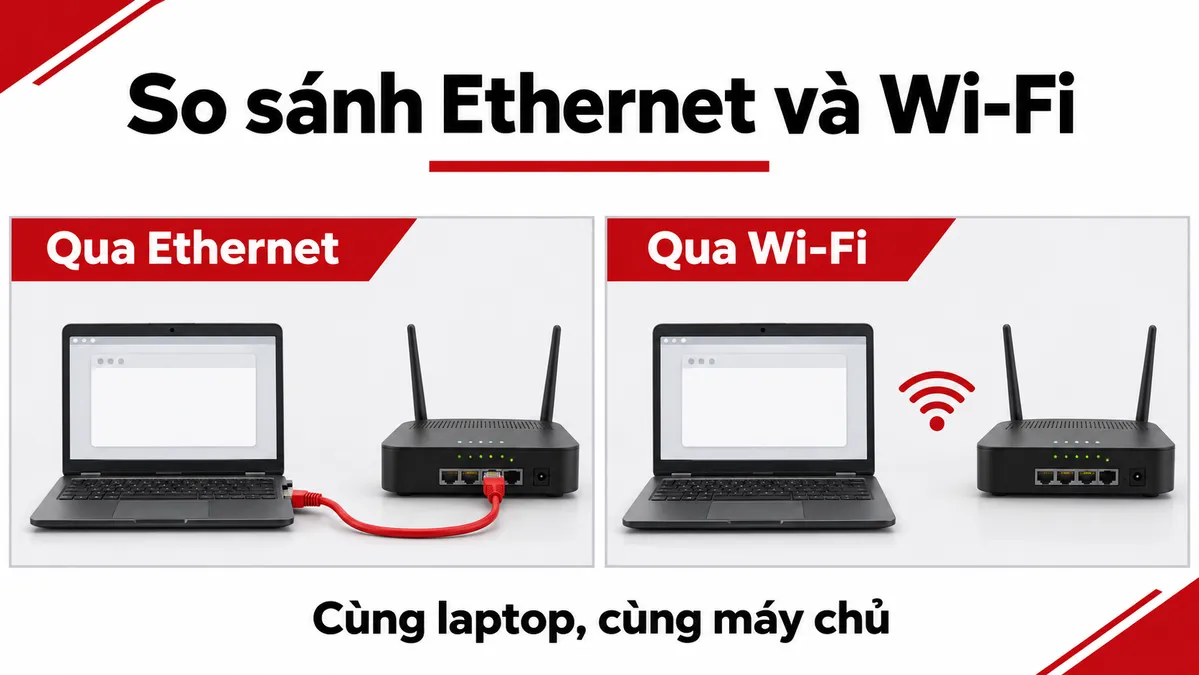
Wi-Fi là liên kết không dây giữa máy khách và router hoặc Access Point (AP); Internet là kết nối từ mạng nội bộ đi ra ngoài qua gateway và nhà cung cấp dịch vụ (ISP). Một phép speed test qua Wi-Fi đi qua cả hai phần, nên kết quả thấp chưa xác định được lỗi ở đâu.
Dùng một laptop có cổng Ethernet phù hợp, kết nối dây đến LAN của router hoặc switch; tạm tắt Wi-Fi trên laptop. Sau đó thử cùng máy qua Wi-Fi, tại một vị trí cố định. Ghi máy chủ đo, tốc độ, độ trễ và tải mạng.
| Kết quả đối chiếu | Hướng khoanh vùng tiếp theo |
|---|---|
| Ethernet bình thường, Wi-Fi chậm | Sóng, nhiễu, AP, cấu hình radio, máy khách |
| Cả Ethernet và Wi-Fi đều chậm | WAN, router, tải mạng, cổng mạng hoặc ISP |
| Chỉ một laptop hoặc điện thoại chậm | Card Wi-Fi, driver, VPN, ứng dụng nền của máy đó |
| Chỉ chậm tại một phòng | Vật cản, khoảng cách, roaming, backhaul của AP/mesh |
Đo tốc độ Internet thế nào để kết quả có thể so sánh?

Trước khi thử, tạm dừng tải tệp, đồng bộ cloud và ứng dụng dùng nhiều băng thông nếu được phép; ghi lại cấu hình QoS hoặc giới hạn tốc độ hiện hành. Đo nhiều lượt trên cùng máy chủ, giữ điều kiện tương đương.
Kiểm tra link speed Ethernet đã thương lượng: nếu thiết bị chỉ nhận 100 Mbps thay vì 1 Gbps, cần xem cổng, adapter và cáp mạng trước khi kết luận đường Internet bị giới hạn. Không nhầm link speed với thông lượng ứng dụng.
Nếu cần thử trực tiếp tại modem/ONT, hỏi ISP hoặc nhân sự quản trị về PPPoE, VLAN và địa chỉ IP; không tự tháo kết nối đang phục vụ hệ thống.
Đo tốc độ trong LAN để tách Wi-Fi khỏi đường Internet
Để đánh giá riêng phần mạng nội bộ, dùng hai thiết bị phù hợp: một máy chủ thử nghiệm nối Ethernet vào LAN và một máy khách kết nối Wi-Fi. Có thể dùng iperf3 đo thông lượng giữa hai thiết bị theo cả hai chiều.
Nếu LAN qua Wi-Fi chậm nhưng Ethernet bình thường, kiểm tra radio, AP và uplink. Nếu LAN qua Wi-Fi tốt nhưng truy cập Internet chậm, kiểm tra gateway/WAN, chính sách mạng và ISP.
Máy chủ và cổng mạng phải đủ tốc độ. Sao chép tệp còn phụ thuộc ổ đĩa và giao thức.
Ping, độ trễ và mất gói nói lên điều gì?
Latency là thời gian gói tin đi và nhận phản hồi, thường biểu diễn bằng ms. Packet loss là tỷ lệ gói không nhận được phản hồi theo phép kiểm tra; jitter phản ánh biến động độ trễ. Chúng giải thích tình trạng gọi video giật dù download cao.
Kiểm tra trước với địa chỉ gateway trong LAN, sau đó thử tới một đích Internet ổn định được phép kiểm tra. Nếu kết quả tới gateway đã bất thường trên Wi-Fi nhưng bình thường qua dây, tập trung vào mạng nội bộ; nếu gateway ổn nhưng Internet bất thường ở cả hai đường, kiểm tra WAN và tuyến phía ngoài.
ICMP có thể bị chặn hoặc giảm ưu tiên trên một số thiết bị, vì vậy một lần ping không phản hồi chưa đủ chứng minh mất gói dữ liệu ứng dụng. Ghi số gói, đích và so sánh nhiều lần.
Tín hiệu Wi-Fi mạnh nhưng vẫn chậm: kiểm tra gì?
Kiểm tra RSSI và SNR của máy khách tại nơi phát sinh lỗi, băng tần đang kết nối (2,4/5/6 GHz), tốc độ liên kết, kênh và độ rộng kênh. Không áp dụng một ngưỡng RSSI chung để bảo đảm tốc độ.
AP có thể phát sóng đủ mạnh nhưng airtime utilization cao vì nhiều máy cùng dùng kênh, mạng lân cận gây nhiễu hoặc máy khách truyền ở tốc độ thấp. Theo dõi thêm retries, số client trên mỗi radio và lưu lượng tại giờ cao điểm.
Thử tại vị trí gần AP, ít vật cản rồi so với phòng đang có lỗi. 5 GHz có thể nhanh hơn 2,4 GHz nhưng chịu ảnh hưởng của vật cản. Không mặc định tăng độ rộng kênh sẽ cải thiện tốc độ khi môi trường đang nhiễu.
Với mesh dùng wireless backhaul, kiểm tra chất lượng kết nối giữa các nút. Nếu có thể kéo Ethernet backhaul, hãy đánh giá phương án có dây trước khi mua thêm nút.
Kiểm tra cổng uplink, router và tải mạng
Đọc tốc độ thương lượng và bộ đếm lỗi CRC/FCS, discards của cổng kết nối AP, switch và router. Một cổng uplink chỉ chạy 100 Mbps hoặc có nhiều lỗi có thể làm nhiều người dùng cùng chậm. Với switch PoE, kiểm tra thêm tình trạng cấp nguồn ổn định theo đúng chuẩn AP.
Trên router, xem CPU, băng thông WAN, QoS, VPN và giới hạn người dùng. Nếu tải Internet tăng vào giờ cao điểm, thử đo ngoài giờ và ghi so sánh. Không nâng gói cước khi chưa xác định nút thắt.
Quy trình khoanh vùng trước khi quyết định thay thiết bị
- Ghi các thiết bị và khu vực bị ảnh hưởng, giờ xảy ra lỗi, sơ đồ router–switch–AP và gói Internet đang sử dụng.
- Đo Internet bằng Ethernet, rồi bằng Wi-Fi trên cùng máy; đối chiếu kết quả và tốc độ link đã thương lượng.
- Đo thông lượng LAN nếu cần tách đường Wi-Fi khỏi đường ISP; kiểm tra ping gateway và đích ngoài mạng.
- Kiểm tra RSSI, SNR, kênh, airtime, retries, số client và đường backhaul; xem log cổng uplink, nguồn PoE.
- Thay đổi một yếu tố mỗi lần, chẳng hạn vị trí AP, kênh hoặc dây thử; ghi lại kết quả trước và sau.
- Chỉ cân nhắc thay thiết bị khi đã xác định giới hạn phần cứng, tính năng hoặc tình trạng lỗi qua dữ liệu và tài liệu model.
Tránh khôi phục cài đặt gốc hoặc khởi động lại hàng loạt trước khi lưu log và cấu hình: thao tác đó có thể xóa dấu vết chẩn đoán hoặc làm gián đoạn dịch vụ.
Khi nào nên nâng router, Access Point hoặc switch?
Nếu Wi-Fi chỉ yếu tại một số vị trí và LAN/WAN bình thường, ưu tiên khảo sát vị trí và bố trí bộ phát Wi-Fi phù hợp. Nếu router không đáp ứng tốc độ WAN dưới cấu hình thực tế hoặc thiếu chức năng quản trị cần thiết, mới đối chiếu nhóm bộ định tuyến router.
Nếu nút thắt nằm ở cổng 100 Mbps, uplink quá tải hoặc thiếu khả năng giám sát, đánh giá switch mạng theo tốc độ và số cổng cần thiết.
Để HulaTech đối chiếu cấu hình, hãy gửi model và firmware, sơ đồ mạng, gói Internet, kết quả đo có dây/Wi-Fi, link speed, ảnh RSSI hoặc airtime, số người dùng và log cổng. Các dữ liệu giúp khoanh vùng trước khi báo giá.
Xem Thêm:
Access Point, router Wi-Fi và mesh: Chọn theo cách triển khai hệ thống
