



 giới thiệu
 tin tức
 liên hệ
 khuyến mại
 Thanh toán

Phân quyền thư mục trên NAS nên đi theo nhóm: tạo nhóm theo phòng ban hoặc vai trò, gán quyền cho nhóm trên từng thư mục chia sẻ, rồi chỉ dùng quyền riêng cho từng người khi thật cần. Tài khoản quản trị phải tách khỏi tài khoản làm việc hằng ngày. Trước khi bàn giao, hãy kiểm tra quyền thực tế bằng tài khoản thử, vì Synology DSM và QNAP QTS đều có quy tắc ưu tiên khi quyền người dùng và quyền nhóm mâu thuẫn.
Bốn lớp quyền trên NAS cần phân biệt trước khi tạo thư mục chia sẻ
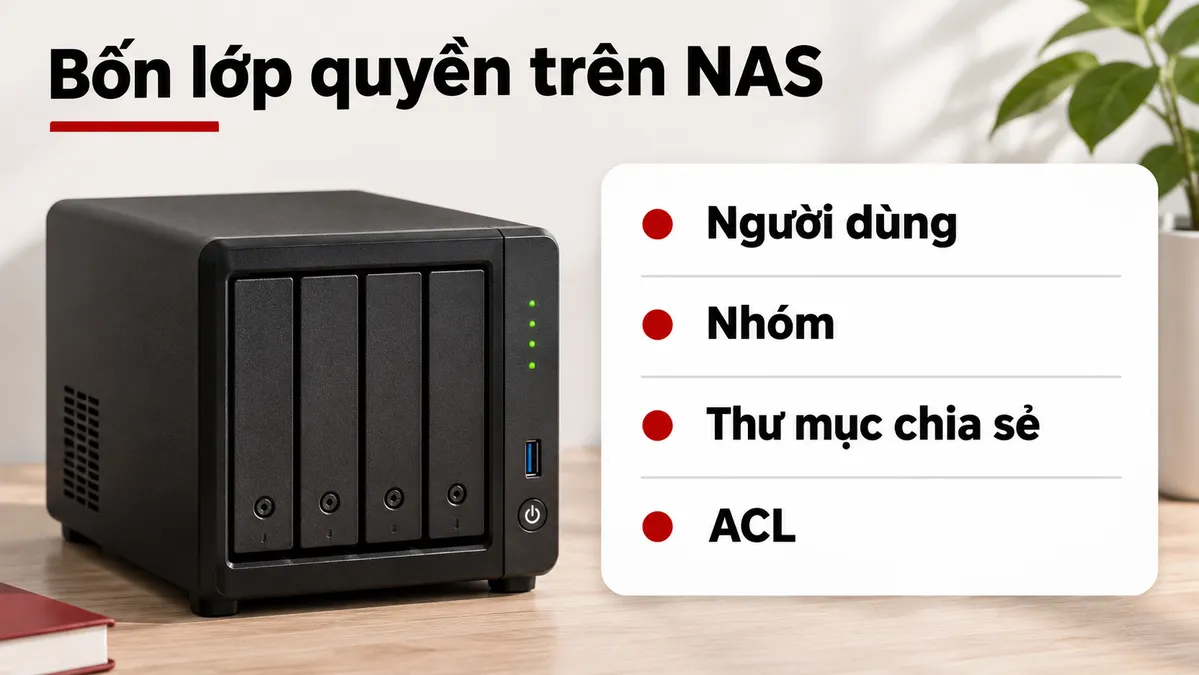
Trên DSM và QTS, quyền truy cập không nằm ở một chỗ. Không tách các lớp này thì dễ sửa nhầm chỗ.
- Người dùng (user): mỗi nhân viên một tài khoản riêng, không dùng chung tài khoản theo phòng. Nhờ vậy mới khóa được khi nhân viên nghỉ.
- Nhóm (group): người dùng có cùng nhu cầu, ví dụ Kế toán, Kinh doanh. Quyền của nhóm áp dụng cho mọi thành viên.
- Quyền thư mục chia sẻ (shared folder): mức quyền trên thư mục gốc, thường gồm không truy cập, chỉ đọc và đọc/ghi.
- Quyền chi tiết (ACL): quyền đến thư mục con và tệp. Theo hướng dẫn sử dụng DSM 7.2, Synology cho phép áp dụng Windows ACL để tùy chỉnh quyền cho từng tệp và thư mục con. QNAP gọi tính năng tương tự là Advanced Folder Permissions và cũng hỗ trợ Windows ACL.
Ngoài ra còn quyền ứng dụng (File Station, SMB, FTP…): có quyền đọc/ghi thư mục nhưng bị chặn dịch vụ thì vẫn không làm việc được qua dịch vụ đó.
Thiết kế nhóm quyền theo phòng ban thay vì gán quyền cho từng nhân viên
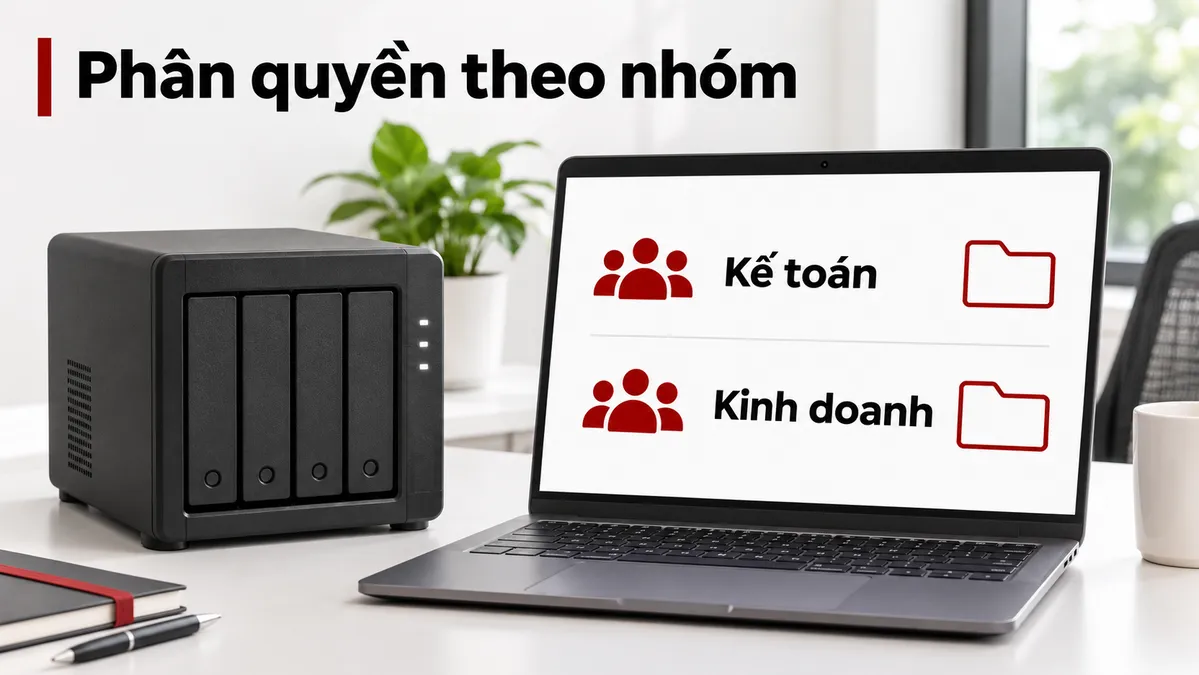
Lập bảng ánh xạ thư mục với nhóm trước khi vào giao diện quản trị. Bảng dưới là ví dụ giả định cho một văn phòng nhỏ:
| Thư mục chia sẻ | Nhóm đọc/ghi | Nhóm chỉ đọc | Các nhóm còn lại |
|---|---|---|---|
| KeToan | Kế toán | Ban giám đốc | Không truy cập |
| KinhDoanh | Kinh doanh | Ban giám đốc, Kế toán | Không truy cập |
| BieuMau | Hành chính | Toàn bộ nhân viên | — |
| NhanSu | Hành chính nhân sự | Không | Không truy cập |
Mỗi thư mục có một nhóm được ghi, các nhóm khác chỉ đọc nếu cần. Khi nhân viên đổi phòng, chỉ chuyển họ sang nhóm mới.
Hãy kiểm tra giới hạn của model trước khi thiết kế quá nhiều nhóm. Ví dụ, datasheet của Synology DS224+ ghi tối đa 2.048 tài khoản cục bộ, 256 nhóm cục bộ và 256 thư mục chia sẻ. Model khác có giới hạn khác, cần đọc datasheet của đúng model đang dùng.
Quy tắc ưu tiên khi quyền người dùng và quyền nhóm mâu thuẫn trên DSM và QTS
Một nhân viên có thể thuộc nhiều nhóm và có quyền riêng. Khi các quyền khác nhau, NAS áp dụng thứ tự ưu tiên của hãng.
| Hệ điều hành | Thứ tự ưu tiên quyền thư mục chia sẻ | Điểm cần lưu ý |
|---|---|---|
| Synology DSM 7.2 | No access > Read/Write > Read only | Với quyền ứng dụng, Deny luôn ưu tiên hơn Allow. Cột Preview trong trình tạo người dùng hiển thị quyền sẽ có hiệu lực. |
| QNAP QTS | Deny > Read/Write > Read Only > Unspecified | Nếu cả người dùng và nhóm đều “Unspecified” thì kết quả là không truy cập. Mặc định mọi người dùng thuộc nhóm everyone. |
Hệ quả thực tế: một lệnh chặn ở bất kỳ nhóm nào sẽ thắng quyền đọc/ghi ở nhóm khác. Nếu nhóm “Thực tập” bị đặt không truy cập thư mục KinhDoanh, một nhân viên kinh doanh vô tình được thêm vào nhóm Thực tập sẽ mất quyền vào thư mục của chính phòng mình.
Vì vậy, chỉ dùng quyền chặn khi cần loại trừ rõ ràng; thường chỉ cần không cấp quyền. Trên QTS, kiểm tra nhóm everyone trước tiên.
Phân quyền thư mục con bằng ACL hoặc Advanced Folder Permissions trên NAS
Chỉ phân quyền thư mục con khi có nhu cầu rõ, ví dụ thư mục Luong trong KeToan chỉ kế toán trưởng được mở.
Trên QNAP, FAQ của hãng mô tả hai tùy chọn. Advanced Folder Permissions cho phép đặt quyền đọc, đọc/ghi và từ chối cho từng thư mục, thư mục con ngay trên giao diện NAS. Windows ACL support cho phép đặt quyền từ Windows File Explorer. Khi chỉ bật Windows ACL mà không bật Advanced Folder Permissions, quyền chi tiết chỉ có hiệu lực khi truy cập từ Windows File Explorer; người dùng qua FTP, AFP hoặc File Station chỉ chịu quyền mức thư mục chia sẻ. Khi bật cả hai, quyền cho AFP, File Station và FTP tự đi theo cấu hình Windows ACL.
Vì vậy, xác định nhân viên sẽ truy cập qua ổ mạng SMB, trình duyệt hay ứng dụng di động trước khi chọn chế độ. Ghi lại các thư mục con có quyền riêng để rà soát sau.
Tách tài khoản quản trị khỏi tài khoản làm việc hằng ngày của nhân viên
Theo hướng dẫn DSM 7.2, người dùng thuộc nhóm administrators, kể cả người được ủy quyền vai trò quản trị, có thể tạo thư mục chia sẻ và cấp quyền truy cập. Vì vậy, tài khoản dùng để mở tài liệu mỗi ngày không nên nằm trong nhóm này.
- Người phụ trách IT dùng hai tài khoản: tài khoản thường và tài khoản quản trị chỉ dùng khi cấu hình.
- Để giao một phần việc như quản lý người dùng, DSM 7.2 có chức năng Delegated Administration cho người không có quyền quản trị.
- Hạn chế nơi truy cập giao diện quản trị. Khi văn phòng đã tách mạng camera, nhân viên và khách bằng VLAN, có thể chỉ cho phép trang quản trị NAS từ dải mạng của bộ phận IT, tùy khả năng của router hoặc firewall.
Nguyên tắc này tương tự cách phân quyền tài khoản khi xem camera từ xa: mỗi người một tài khoản, chỉ cấp quyền đủ dùng, và khóa tài khoản ngay khi không còn cần.
Kiểm tra quyền thực tế trước khi bàn giao thư mục cho nhân viên sử dụng
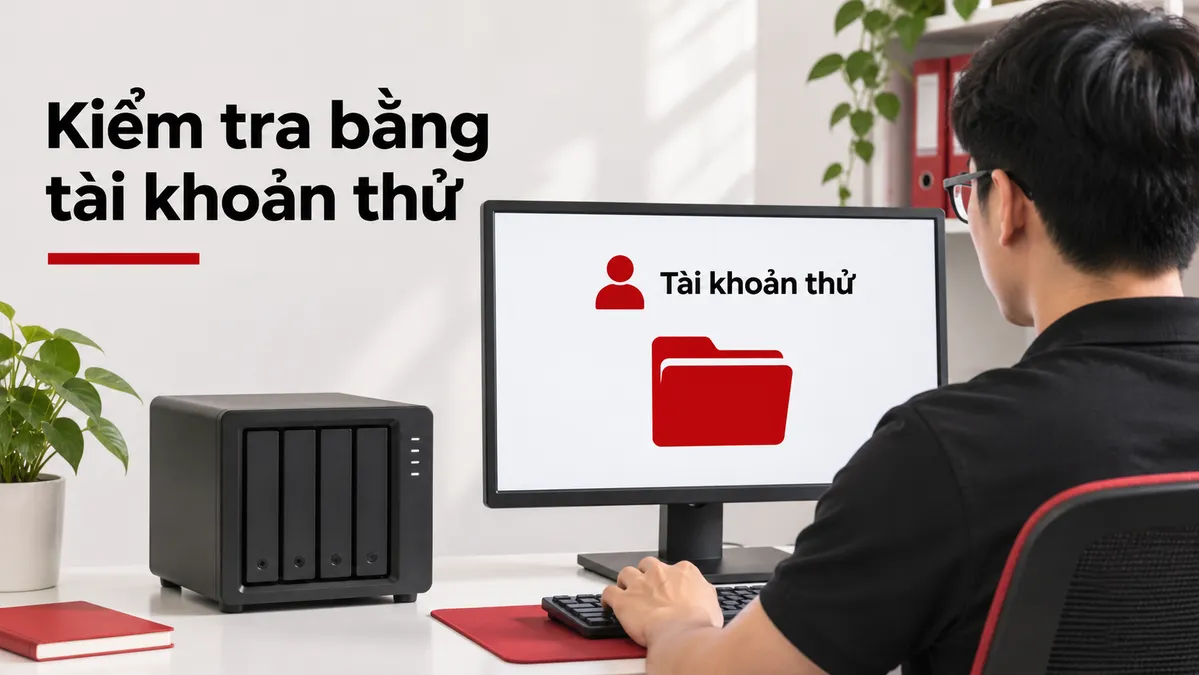
Kiểm tra theo thứ tự:
- Tạo một tài khoản thử cho mỗi nhóm, đăng nhập bằng từng tài khoản qua đúng giao thức nhân viên sẽ dùng (SMB, File Station, ứng dụng di động).
- Với mỗi thư mục trong bảng ánh xạ, thử mở, tạo, sửa và xóa một tệp. Ghi kết quả thực tế cạnh quyền dự kiến.
- Thử với một người thuộc nhiều nhóm để xác nhận thứ tự ưu tiên đang chạy như mong đợi.
- Thử với thư mục con có ACL riêng, cả từ Windows lẫn từ giao diện web.
- Xóa tài khoản thử sau khi kiểm tra xong.
Lưu bảng ánh xạ và kết quả thử làm hồ sơ; định kỳ rà soát nhóm administrators.
Phân quyền không thay thế sao lưu: người có quyền ghi vẫn có thể xóa nhầm tệp, nên cần snapshot hoặc sao lưu riêng.
Thông tin cần gửi HulaTech để được tư vấn thiết bị lưu trữ NAS phù hợp
Nếu đang chọn hoặc mở rộng thiết bị lưu trữ NAS cho văn phòng, hãy gửi HulaTech: số người dùng hiện tại và dự kiến, số phòng ban hoặc nhóm quyền, danh sách thư mục cần chia sẻ, cách nhân viên truy cập (ổ mạng Windows, Mac, trình duyệt, điện thoại), có dùng Active Directory hay không, dung lượng dữ liệu hiện có và nhu cầu sao lưu. Nếu đã có NAS, gửi kèm model và phiên bản DSM hoặc QTS đang chạy.
Xem Thêm:
Sao lưu máy tính văn phòng lên NAS: lịch sao lưu, lưu phiên bản và thử khôi phục
