



 giới thiệu
 tin tức
 liên hệ
 khuyến mại
 Thanh toán

Để sao lưu máy tính văn phòng lên NAS, hãy chọn công cụ mà model NAS hỗ trợ, đặt lịch theo lượng dữ liệu chấp nhận mất, giữ đủ phiên bản để quay về trước sự cố và thử khôi phục cả tệp lẻ lẫn toàn máy trước khi coi phương án đã xong. Với NAS Synology, Active Backup for Business (ABB) sao lưu được toàn bộ máy Windows nhưng chỉ chạy trên model đáp ứng yêu cầu phần cứng; model khác thường dùng Synology Drive để sao lưu thư mục.
Chọn công cụ sao lưu máy tính phù hợp với model NAS đang dùng
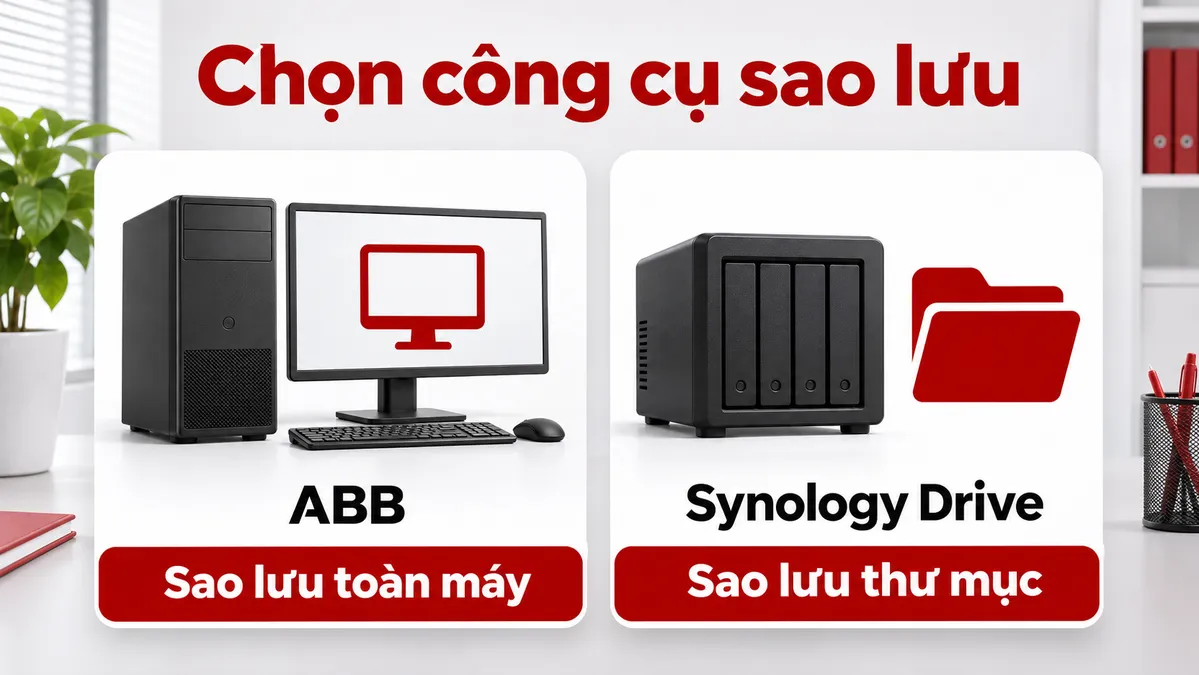
Theo hướng dẫn quản trị ABB cho máy Windows, NAS cần chạy DSM 7.0 trở lên (với ABB 2.2.0 trở lên), CPU kiến trúc x86 64-bit, hệ thống tệp Btrfs; Synology khuyến nghị 4 GB RAM để sao lưu hiệu quả. Đích sao lưu và volume cài gói phải còn ít nhất 8 GB trống. Datasheet Synology DS923+ (CPU AMD Ryzen R1600) và DS723+ có liệt kê ABB trong mục ứng dụng.
Ngược lại, datasheet Synology DS223 (CPU Realtek RTD1619B) không liệt kê ABB; mục bảo vệ dữ liệu chỉ nêu Synology Drive sao lưu thư mục trên máy tính theo thời gian thực hoặc theo lịch. Cách này phù hợp khi chỉ cần giữ tài liệu người dùng, không phù hợp khi cần dựng lại cả hệ điều hành và phần mềm sau khi hỏng ổ máy tính.
| Nhu cầu | Công cụ Synology | Điều kiện cần kiểm tra |
|---|---|---|
| Khôi phục cả máy, gồm Windows, ứng dụng, cấu hình | ABB: Entire device hoặc System volume | NAS x86 64-bit, Btrfs; máy Windows dùng NTFS, bật VSS |
| Chỉ giữ một số ổ hoặc phân vùng | ABB: Customized volume | Chỉ hỗ trợ ổ cứng gắn ngoài, không hỗ trợ USB flash, đầu đọc thẻ |
| Chỉ giữ thư mục tài liệu | Synology Drive | Model NAS có gói Synology Drive; đã chọn đúng thư mục cần sao lưu |
Phía máy tính, ABB hỗ trợ Windows 7 SP1 đến Windows 11, yêu cầu NTFS và Volume Shadow Copy Service (VSS); ổ 4Kn không được hỗ trợ. Agent kết nối NAS qua cổng TCP 5510, vì vậy tường lửa giữa hai bên phải cho phép cổng này.
Đặt lịch sao lưu máy tính theo lượng dữ liệu chấp nhận mất
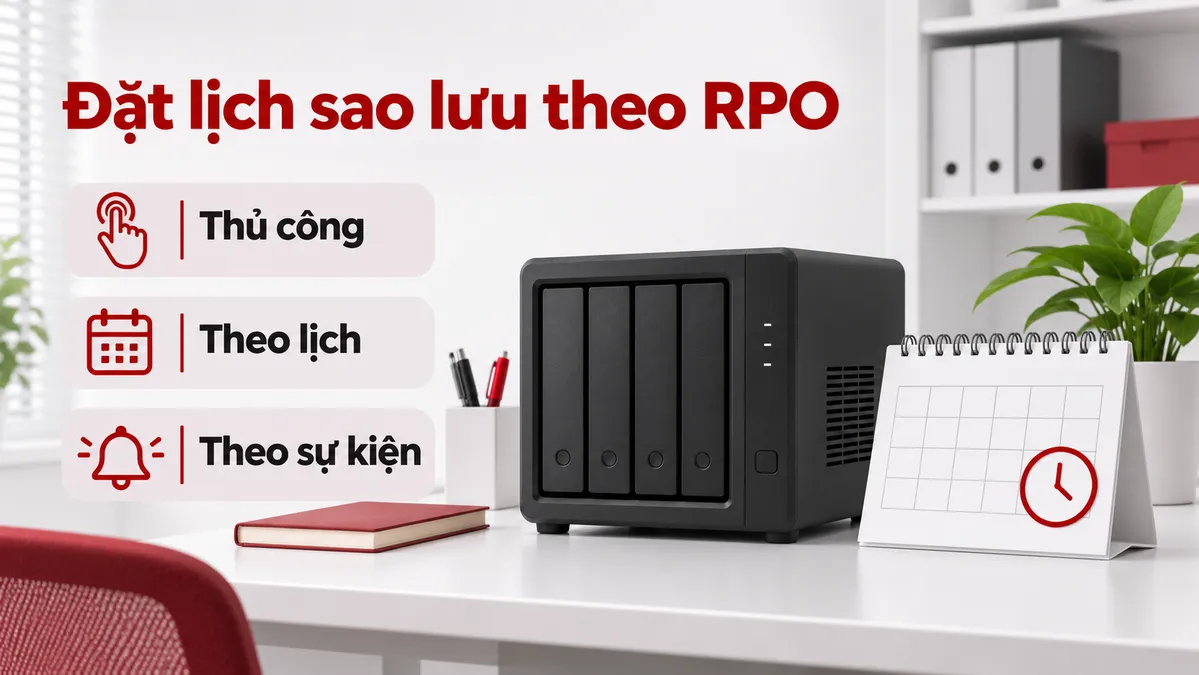
Synology định nghĩa RPO là lượng dữ liệu có thể mất mà không gây thiệt hại đáng kể. Nếu chỉ sao lưu mỗi ngày một lần, sự cố lúc chiều có thể làm mất phần việc từ lần sao lưu trước. ABB có các lựa chọn:
- Thủ công: chỉ chạy khi quản trị viên bấm.
- Theo lịch: hằng giờ, hằng ngày hoặc hằng tuần.
- Theo sự kiện (riêng PC): khi khoá màn hình, đăng xuất hoặc khởi động, kèm khoảng cách tối thiểu giữa hai lần chạy.
Có thể đặt “backup window” để tác vụ không chạy trong giờ cao điểm. Thiết lập trong template áp dụng cùng lúc cho nhiều máy. Từ lần thứ hai, ABB dùng cơ chế theo dõi khối thay đổi (CBT) dựa trên VSS để chỉ gửi phần dữ liệu mới.
Khi nhiều máy cùng sao lưu cuối giờ, NAS có hai cổng mạng có thể gộp lại để chia tải giữa các phiên; tuy vậy LACP không tăng tốc một kết nối đơn lẻ, nên lần sao lưu đầu của một máy dung lượng lớn vẫn bị giới hạn ở tốc độ một đường.
Lưu phiên bản và ước tính dung lượng NAS dành cho sao lưu
ABB cho phép giữ mọi phiên bản, giữ N phiên bản mới nhất, hoặc dùng chính sách nâng cao theo kiểu GFS: giữ phiên bản mới nhất của mỗi ngày, tuần, tháng, năm. Synology lưu ý một tác vụ chạy mỗi giờ nhưng chỉ đặt “giữ phiên bản mới nhất của ngày trong 1 ngày” thì chỉ còn bản lúc 23:00. Hãy đặt quy tắc sao cho vẫn quay lại được thời điểm trước khi phát hiện sự cố, ví dụ tệp bị mã hoá hoặc xoá nhầm vài ngày mới biết.
Synology đưa ra công thức ước tính dung lượng: Tổng dữ liệu sao lưu × (1 − tỷ lệ chống trùng lặp) × (1 + tỷ lệ thay đổi mỗi ngày × số phiên bản giữ lại). Với triển khai nhỏ, hãng dùng số liệu thống kê từ telemetry: 200 GB mỗi máy, thay đổi 5% mỗi ngày, giữ 60 phiên bản, chống trùng lặp 50%.
Ví dụ giả định: 15 máy dùng đúng các tham số trên. Tổng dữ liệu 3.000 GB × 0,5 × (1 + 0,05 × 60) = 6.000 GB, khoảng 6 TB dung lượng dùng được cho dữ liệu sao lưu. Kết quả này chưa gồm phần dự phòng RAID, khoảng trống tăng trưởng và bản sao thứ hai; số liệu thật của văn phòng có thể khác xa giá trị thống kê.
Thử khôi phục tệp lẻ và toàn bộ máy tính trước khi nghiệm thu

ABB có hai cách khôi phục cho PC:
- Khôi phục tệp hoặc thư mục: mở Active Backup for Business Portal (từ biểu tượng agent hoặc từ DSM), kéo thanh trượt chọn phiên bản, chọn tệp rồi bấm Restore để trả về vị trí gốc hoặc Download để tải qua trình duyệt.
- Khôi phục toàn máy (bare-metal) hoặc một volume: tạo phương tiện khôi phục dạng USB khởi động hoặc tệp ISO, khởi động máy vào Recovery Wizard và khôi phục qua mạng từ NAS.
Recovery Media Creator tạo phương tiện tự động cho hệ thống 64-bit, khi chạy trên máy cùng ngôn ngữ, vùng, phiên bản Windows và driver với máy cần khôi phục. Máy 32-bit hoặc không đủ điều kiện phải tạo thủ công với Windows PE từ bộ Windows ADK. Synology lưu ý mỗi cấu hình thiết bị cần phương tiện khôi phục riêng.
Một buổi thử có thể gồm: khôi phục vài tệp từ phiên bản cũ vào thư mục khác và so sánh; khôi phục toàn bộ một máy mẫu lên ổ trống; kiểm tra đăng nhập, mở phần mềm chính, đọc tệp gần nhất; ghi lại thời gian để so với thời gian khôi phục chấp nhận được (RTO).
Giữ thêm bản sao dữ liệu sao lưu máy tính ở ngoài NAS chính
Trong phần thực hành khuyến nghị, Synology đề nghị áp dụng quy tắc 3-2-1 cho chính dữ liệu ABB vì thiên tai, mất trộm hay sự cố mạng có thể làm mất cả NAS. Có hai hướng: Snapshot Replication sang NAS Synology thứ hai, chạy lại tác vụ ABB trực tiếp từ bản sao; hoặc Hyper Backup sang ổ rời, máy chủ tệp, đám mây, nhưng khi cần phải khôi phục về một NAS hoạt động trước rồi mới liên kết lại (relink). Hãy thử quy trình relink ít nhất một lần.
Cũng cần biết: xoá một tác vụ trong ABB sẽ xoá toàn bộ dữ liệu đã sao lưu của tác vụ đó.
Thông tin cần gửi HulaTech để tư vấn NAS sao lưu máy tính văn phòng
Để chọn thiết bị lưu trữ NAS và cấu hình phù hợp, hãy gửi HulaTech: số máy tính và phiên bản Windows; dung lượng đang dùng trên mỗi máy; cần khôi phục toàn máy hay chỉ thư mục; RPO, RTO mong muốn; thời gian cần giữ phiên bản; model NAS hiện có nếu muốn tận dụng; tốc độ mạng nội bộ; nơi đặt bản sao thứ hai. Từ đó có thể đề xuất model, dung lượng ổ và lịch sao lưu để báo giá.
Xem Thêm:
