



 giới thiệu
 tin tức
 liên hệ
 khuyến mại
 Thanh toán

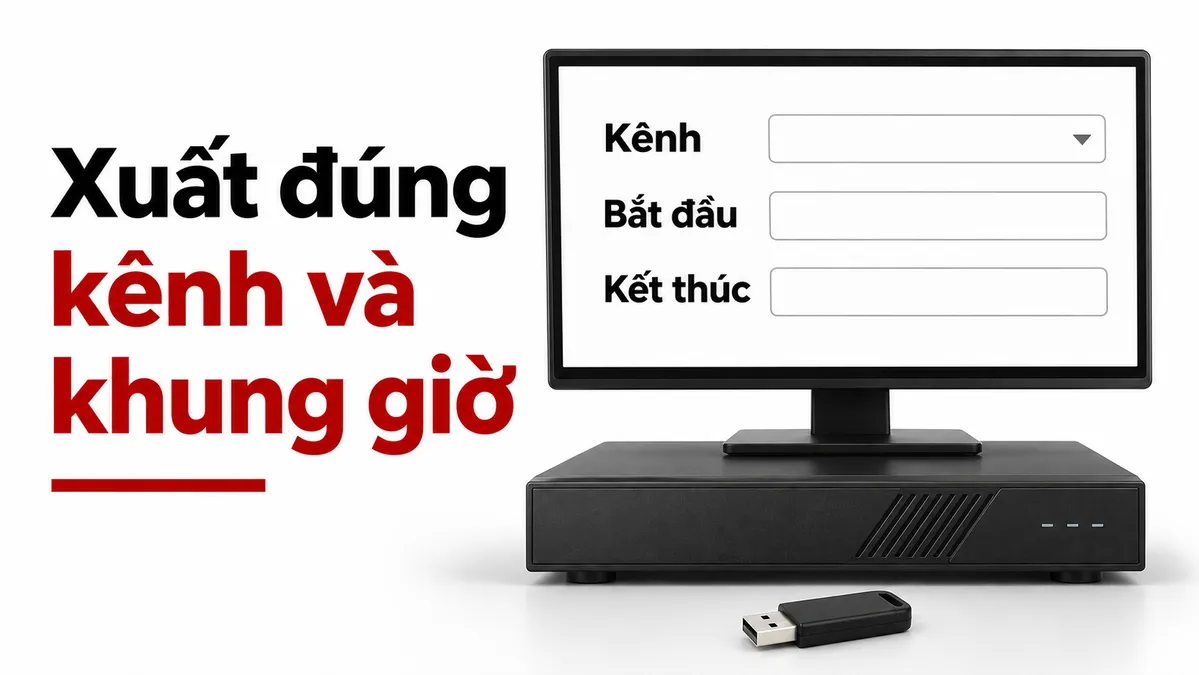
Muốn bàn giao video từ đầu ghi, hãy khóa đoạn cần giữ, xuất đúng kênh và khung giờ ra thiết bị lưu trữ, rồi mở thử tệp trên một máy tính khác trước khi ký nhận. Định dạng tệp phụ thuộc hãng và cách xuất: đầu ghi Dahua thường cho tệp DAV xem bằng SmartPlayer, còn tệp xuất từ Hikvision có thể cần VSPlayer để xem hoặc chuyển đổi. Tệp đã chép xong chưa chắc người nhận mở được, nên bước kiểm tra cuối quan trọng không kém bước xuất.
Chuẩn bị trước khi xuất video từ đầu ghi
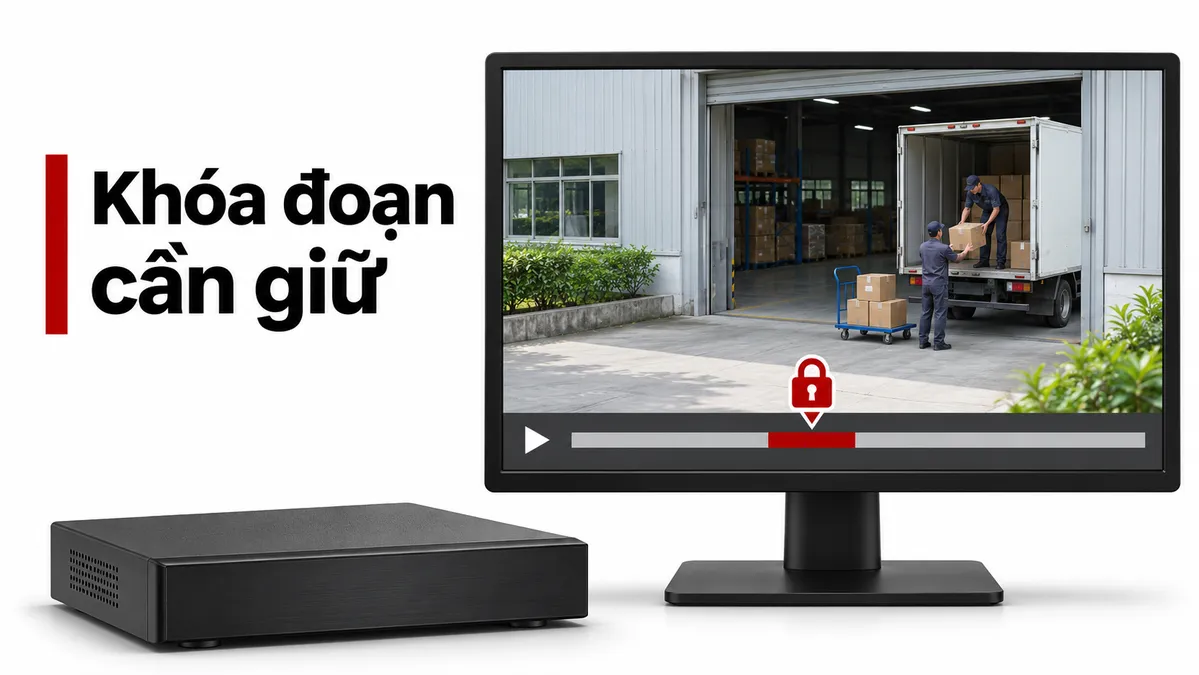
Ghi rõ yêu cầu: camera hoặc kênh nào, ngày, giờ bắt đầu và kết thúc, người nhận dùng hệ điều hành và phần mềm gì. Nếu yêu cầu đến muộn, ưu tiên bảo vệ đoạn ghi trước. Manual đầu ghi Dahua và Hikvision đều mô tả chức năng khóa tệp (Lock): tệp đã khóa sẽ không bị ghi đè khi ổ đầy. Nên khóa ngay khi xác định được đoạn cần giữ, sau đó mới tìm cách xuất.
Kiểm tra giờ hiển thị trên đầu ghi so với một nguồn giờ tin cậy. Nếu lệch, ghi lại độ lệch trong biên bản thay vì tự chỉnh giờ ngay lúc đó, vì người xem sẽ đối chiếu sự việc theo dấu thời gian trên hình. Cũng cần biết kênh đó ghi luồng chính hay luồng phụ; manual Hikvision cho biết chọn luồng phụ giúp ghi được lâu hơn trên cùng dung lượng, nhưng luồng chính thường cho độ phân giải và tốc độ khung hình cao hơn.
Chuẩn bị USB hoặc ổ ngoài còn đủ chỗ. Hướng dẫn sao lưu qua USB trên Dahua Wiki ghi điều kiện dùng ổ định dạng FAT32; với model khác, xem manual để biết hệ thống tệp được hỗ trợ.
Ba cách xuất video từ đầu ghi thường gặp
| Cách xuất | Khi nào dùng | Lưu ý theo tài liệu hãng |
|---|---|---|
| Tìm tệp rồi xuất ra USB tại đầu ghi | Có màn hình, chuột và người thao tác tại chỗ | Hikvision: File Management > Video, chọn tệp rồi Export; Dahua: chọn tệp trên trang Search rồi Backup, có tùy chọn gộp nhiều tệp |
| Cắt đoạn khi phát lại (Clip) | Chỉ cần vài phút quanh sự việc | Đặt thời điểm bắt đầu và kết thúc trên thanh thời gian rồi lưu đoạn cắt ra thiết bị lưu trữ |
| Tải qua phần mềm trên máy tính | Thiết bị ở xa hoặc cần chọn nhiều kênh | Dahua Wiki hướng dẫn tải bằng SmartPSS: chọn kênh, loại bản ghi, luồng chính hoặc phụ, khoảng thời gian, thư mục lưu và loại tệp |
Khi xuất tại đầu ghi Hikvision, manual có bước chọn nội dung xuất như video và nhật ký. Việc kèm nhật ký giúp đối chiếu thao tác nếu sau này có câu hỏi về nguồn gốc tệp. Nhật ký vận hành, cảnh báo và ngoại lệ cũng có thể tìm và xuất riêng trong mục Log.
Nếu khoảng thời gian dài, hệ thống có thể tách thành nhiều tệp. Đừng gộp hay cắt lại bằng phần mềm chỉnh sửa thông thường trước khi bàn giao, vì như vậy tệp nhận được không còn là tệp xuất ra từ đầu ghi.
Định dạng tệp video xuất ra và phần mềm dùng để xem
Đầu ghi Dahua
Theo Dahua Wiki, SmartPlayer dùng để mở tệp DAV hoặc ASF xuất từ đầu ghi; hộp chọn tệp mặc định tìm DAV và có thể đổi sang AVI, MOV, MP4, ASF, FLV. Trong SmartPlayer, chức năng Clip cho phép chọn đoạn và đổi Export Type sang AVI để tạo một bản dễ mở hơn. Phần hỏi đáp trong manual đầu ghi Dahua cũng liệt kê nguyên nhân “không phát được tệp đã tải” là máy tính thiếu trình phát phù hợp.
Đầu ghi Hikvision
Trang hỗ trợ Hikvision hướng dẫn dùng VSPlayer để chuyển định dạng: mở Toolbox, chọn Convert, thêm tệp, chọn Target Format, đặt thư mục lưu rồi bấm Start. VSPlayer được tải từ mục công cụ trên website hãng. Danh sách định dạng đích phụ thuộc phiên bản phần mềm, nên hãy xem trên chính máy sẽ chuyển đổi.
Giữ bản gốc, chuyển đổi chỉ để xem
Cùng phần mở rộng .mp4 hay .avi không bảo đảm mọi trình phát đều mở được, vì còn phụ thuộc chuẩn nén bên trong. Cách an toàn là bàn giao bản xuất gốc, kèm trình phát của hãng hoặc đường dẫn tải, và thêm một bản chuyển đổi nếu người nhận cần xem trên máy phổ thông. Ghi rõ trong biên bản đâu là bản gốc, đâu là bản chuyển đổi.
Với camera góc rộng, cần biết tệp xuất chứa ảnh gốc hay khung nhìn đã xử lý
Kiểm tra tệp video trước khi bàn giao cho người nhận
Mở tệp trên một máy tính không phải máy đã xuất, dùng đúng phần mềm người nhận sẽ dùng, để phát hiện sớm trường hợp người nhận thiếu trình phát.
| Hạng mục | Cách kiểm tra | Nếu không đạt |
|---|---|---|
| Đúng kênh | Đối chiếu tên kênh, khung cảnh với yêu cầu | Xuất lại kênh đúng |
| Đủ khoảng thời gian | Xem giờ đầu và cuối của từng tệp, chỗ nối giữa các tệp | Kiểm tra lịch ghi và xuất bổ sung đoạn thiếu |
| Dấu thời gian | So giờ trên hình với giờ ghi trong biên bản | Ghi chú độ lệch đã đo |
| Chất lượng hình | Xem đoạn có sự việc ở tốc độ thường và từng khung | Kiểm tra lại đã xuất luồng chính hay phụ |
| Âm thanh | Chỉ kiểm tra khi kênh có bật ghi âm | Thử trình phát của hãng thay vì bản chuyển đổi |
| Mở được trên máy khác | Dùng máy và phần mềm như người nhận | Kèm trình phát hoặc tạo bản chuyển đổi |
Độ phân giải và bitrate quyết định cả chất lượng lẫn kích thước tệp; chọn camera theo độ phân giải và lưu trữ giải thích vì sao cùng một khoảng thời gian, tệp của các camera có thể chênh nhau nhiều.
Lập biên bản bàn giao tệp video trích xuất
Biên bản nên có: model và số seri đầu ghi, kênh, khoảng thời gian, cách xuất, tên và dung lượng từng tệp, phần mềm dùng để kiểm tra, độ lệch giờ nếu có, người xuất, người nhận và thời điểm bàn giao. Nếu cần chứng minh tệp không bị thay đổi sau khi giao, có thể tính mã băm của từng tệp (ví dụ SHA-256 bằng lệnh certutil -hashfile trên Windows) và ghi vào biên bản để hai bên đối chiếu.
Bài này hướng dẫn kỹ thuật xuất và kiểm tra tệp. Yêu cầu pháp lý về chứng cứ, quyền tiếp cận hình ảnh và thời hạn lưu giữ cần theo quy định áp dụng và hướng dẫn của bên yêu cầu.
Xử lý khi xuất video lỗi hoặc tệp không mở được
Nếu đầu ghi không nhận USB, thử định dạng FAT32 theo điều kiện trong hướng dẫn hãng, cắm trực tiếp vào cổng của đầu ghi và kiểm tra dung lượng trống. Nếu tìm không thấy bản ghi, xem lại lịch ghi, loại bản ghi đang lọc và trạng thái ổ cứng. Nếu tệp không mở được, dùng trình phát của đúng hãng trước khi kết luận tệp hỏng.
Khi cần chọn đầu ghi hình mới hoặc rà soát quy trình xuất video, hãy gửi HulaTech model và firmware đầu ghi, số kênh, phần mềm đang dùng để xem lại, định dạng người nhận yêu cầu và ảnh chụp thông báo lỗi khi xuất. Các dữ liệu này giúp xác định cách xuất và công cụ phù hợp với hệ thống hiện có.
Xem Thêm:
Sai giờ trên đầu ghi: đồng bộ thời gian để tìm lại video chính xác
